Geodatendienst
Portal |
Editor |
|---|---|

|

|
Ein Geodatendienst ist ein in der Regel über das Internet angebotener Dienst, mit dem Geodaten visualisiert, integriert, verarbeitet oder abgefragt werden können. Geodatendienste sind Webdienste, die raumbezogene Informationen verarbeiten und vom Open Geospatial Consortium (OGC) auf der Basis von ISO-Normen international standardisiert wurden.
Einem Geodatendienst kann ein Geodatensatz zugeordnet werden, der die im Geodatendienst enthaltenen Daten beschreibt. Einem Geodatendienst können auch mehrere Geodatensätze zugeordnet werden, diese beschreiben dann die im Geodatendienst enthaltenen Layer. Einem Geodatensatz können verschiedene Geodatendienste (z.B. WMS, WFS, Atom) zugeordnet werden, der Geodatensatz beschreibt dann die durch die Geodatendienste bereitgestellten Daten.
Wird ein Geodatensatz einem Geodatendienst zugeordnet, so werden diese Metadatensätze miteinander gekoppelt (Datenkopplung). Das bedeutet, dass der Geodatensatz über einen Link auf den Geodatendienst verweist und der Geodatendienst wiederum über einen Link auf den Geodatensatz verweist.
Bemerkung
Die Erfassung dieses Datensatztyps erfolgt wie unter Metadaten erfassen beschrieben. Der hier beschriebene Abschnitt Fachbezug enthält spezielle Eingabefelder für diesen Datensatztyp.
Erweiterte Datenerfassung
Funktion: Der GetCapabilities-Assistent

Abb.: GetCapabilitie-Assistent - Symbol (Zauberstab) in der Symbolleiste
Siehe auch
Hier wird die Erfassung von Metadaten mit dem GetCapabilities-Assistenten beschrieben.
Abschnitt Merkmale
Unter Merkmale können weitere Eigenschaften (Eingabefelder) für den Metadatensatz aktiviert werden.

Abb.: Mögliche Merkmale für Datensatztyp Geodatendienst
Siehe auch
Beschreibungen der Merkmale: INSPIRE-relevant | InVekosS | Open Data | Gemäß HmbTG | High-Value- Dataset | AdV kompatibel
Abschnitt Allgemeines
Hinweis
Dieser Abschnitt ist unter Metadaten erfassen beschrieben.
Abschnitt Verschlagwortung
Hinweis
Dieser Abschnitt ist unter Metadaten erfassen beschrieben.
Siehe auch
Beschreibungen der Optionen: INSPIRE-relevant | AdV-kompatibel | Open Data
Abschnitt Fachbezug
Feld: Klassifikation des Dienstes
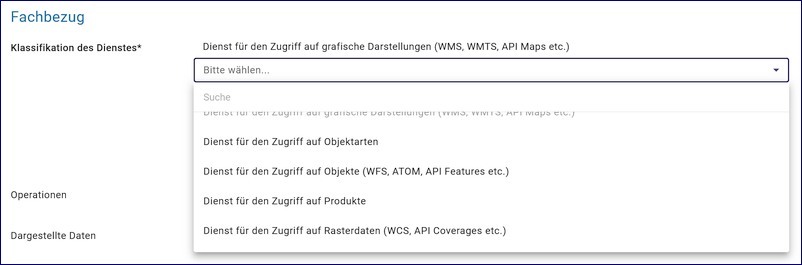
Abb.: Feld „Klassifikation des Dienstes“
Auswahlliste - Klassifizierung des Dienstes
Aus der vorgegebenen Auswahlliste ist der für den Dienst zutreffende Eintrag auszuwählen. Für WebMap-Dienste (WMS) kann beispielsweise „Dienst für den Zugriff auf grafische Darstellungen“ ausgewählt werden. Dieses Feld dient in erster Linie der Identifikation eines Dienstes durch den recherchierenden Nutzer.
Feld: Art des Dienstes
In diesem Pflichtfeld kann die Art des Vorgangs ausgewählt werden. Das Feld steuert, welche Vorgangsdetails zur weiteren Befüllung ausgewählt werden (siehe Tabelle unter Punkt: Name der Operation).

Abb.: Feld „Art des Dienstes“
Beispiel Darstellungsdienst: Dienst für den Zugriff auf grafische Daten
Beispiel Downloaddienst: Download-Dienste
Auswahlliste - Art des Dienstes
Hinweis
Die Auswahl der Dienstart wirkt sich auf das Feld Konformität aus. Je nach gewählter Dienstart ist das Feld Konformität bereits vorbelegt (gilt nicht für alle Dienstarten).
Beispiel: Darstellungsdienst (automatischer Eintrag in Konformität/Spezifikation: „Technical Guidance for the implementation of INSPIRE View Services“)
Feld: Version des Dienstes
Angaben zur Version der Spezifikation, die dem Dienst zugrunde liegt
Bitte alle Versionen eintragen, die vom Dienst unterstützt werden.
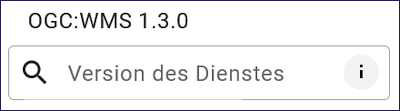
Abb.: Feld „Version des Dienstes“
Beispiele Darstellungsdienste: OGC: WMS 1.3.0, OGC: WMS 1.1.1, OGC: WMTS 1.0.0
Beispiele Downloaddienste: OGC: WFS 2.0, WFS 1.1.0, predefined ATOM
Option: Als ATOM-Download Dienst bereitstellen
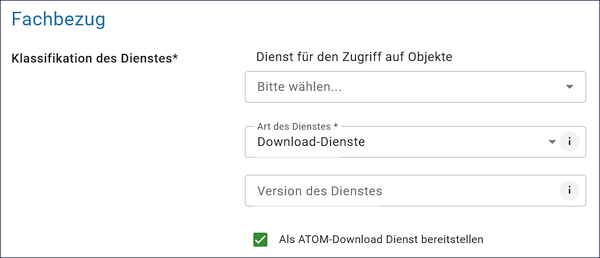
Abb.: Checkbox „Als ATOM-Download Dienst bereitstellen“
Siehe auch
Beschreibung der Funktion: Als ATOM-Download Dienst bereitstellen
Anwendung: Der ATOM-Feed Client
Siehe auch
Beschreibung des Atom-Feed Clients
Feld: Operationen
Die Eingabefelder für die Operationen wurden im neuen Editor vereinfacht. Im Feld „Name“ muss die getCapabilitie-URL, im Feld „Beschreibung“ die Beschreibung des Dienstes und im Feld „Zugriffs-URL“ die entsprechende URL eingegeben werden.

Abb.: Felder für Operationen
Wichtig
In der Capabilities-URL müssen nach dem Fragezeichen folgende Angaben stehen: REQUEST=GetCapabilities&SERVICE=WMS
Beispiel GetCapabilitie-URL eines WMS: https://www.geodatenportal.sachsen-anhalt.de/wss/service/INSPIRE_LAU_Schutzgebiete_WMS/guest?REQUEST=GetCapabilities&SERVICE=WMS
Sind alle Felder ausgefüllt, kann der Dienst durch Betätigen des Buttons „AKTUALISIEREN“ (vor dem Abschnitt „Allgemeines“) abgerufen werden.

Abb.: Button AKTUALISIEREN
Nach dem Abrufen werden die im Dienst hinterlegten Metadaten angezeigt. Hier können Operationen durch Anklicken aktiviert werden. Durch Betätigen des Buttons „ÜBERNEHMEN“ werden weitere URLs zu den Diensten nachgeladen. Für die Ausgabe in den Portalen wird jedoch nur die CetCapabilitie-URL benötigt.

Abb.: URLs eines WMS

Abb.: URLs eines WFS
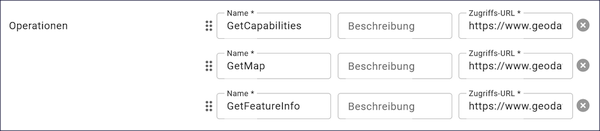
Abb.: Felder für Operationen im Editor nach der Übernahme der Metadaten aus dem Dienst
Tipp
Überprüfen Sie Ihre Geodatendienste durch Betätigen des Buttons „AKTUALISIEREN“. Wenn der Dienst und die URL korrekt sind, werden die Metadaten des Dienstes angezeigt (außer bei geschützten Diensten).
Siehe auch
Erstellung eines Geodatendienstes mit dem GetCapabilitie Assistenten.
Feld: Erstellungsmaßstab

Abb.: Erstellungsmaßstab
Angabe des Erstellungsmaßstabes, der sich auf die erstellte Karte bzw. bei Geodaten auf die Digitalisierungsgrundlage bezieht. Maßstab: Maßstab der Karte, z. B. 1:12 Bodenauflösung: Einheit geteilt durch Auflösung multipliziert mit Maßstab (Angabe in Meter, Fließkommazahl) Scanauflösung: Auflösung z. B. einer gescannten Karte, z. B. 120 dpi. Dies ist ein optionales INSPIRE-Feld.
Beispiel: Bodenauflösung: Auflösungseinheit in Linien/cm; Einheit: z.B. 1 cm geteilt durch 400 Linien multipliziert mit dem Maßstab 1:25.000 ergibt 62,5 cm als Bodenauflösung
Felder: Systemumgebung & Historie

Abb.: Felder „Systemumgebung und Historie“
Feld Systemumgebung: Angaben zum Betriebssystem und zur Software, ggf. auch zur Hardware, die zur Implementierung des Dienstes verwendet werden.
Feld Historie: Informationen zur Implementierungsgeschichte des Dienstes.
Feld: Erläuterungen

Abb.: Feld „Erläuterungen“
Zusätzliche Bemerkungen zum beschriebenen Dienst. Hier können zusätzliche Informationen, z.B. technischer Art, gegeben werden, die für das Verständnis des Dienstes notwendig sind.
Beispiel: Der Datensatz ist eine …-Datei, die alle Grundwassermessstellen in (Ortsangabe) mit Lage und Kennung enthält.
Daten-Dienstekopplung
Felder für Dargestellte Daten

Abb.: Felder für Dargestellte Daten
Feld: Dargestellte Daten
Beschreibung Ursprung und Art der zugrunde liegenden Daten. Ein OGC Web Service kann Verweise auf einen oder mehrere Geodatensätze enthalten, die mit dem Dienst verknüpft sind. In der Regel sind dies die Datensätze, auf denen der Dienst basiert. Im Allgemeinen sollte der Ursprung oder die Ausgangsdaten der im Dienst verwendeten Daten beschrieben werden.
Die bevorzugte Methode ist die Auswahl von Geodatensätzen aus demselben Katalog über „Gekoppelte Daten auswählen“ oder die Referenzierung externer Metadatensätze über einen GetRecordsByID HTTP-GET-Request. Bei der Angabe eines GetRecordsByID HTTP-GET-Requests wird die Ressource analysiert und zusätzlich der Titel und der Ressource-Identifier ermittelt und gespeichert.
Die Angabe eines Textes beschreibt die dargestellten Daten in Textform. Zusätzlich kann hier die Art der Daten (z.B. numerisch, automatisch oder aus Erhebungsergebnissen gewonnen, Primärdaten, fehlerbereinigte Daten) angegeben werden.
Hinweis
Wird die Option „Als ATOM-Download Dienst bereitstellen“ gewählt, ist darauf zu achten, dass die extern dargestellten Daten über einen Downloadlink verfügen.
Feld: Kopplungstyp
Die Art der Kopplung vom Service zu den Daten. Der Typ ‚tight‘ bewirkt, dass ein Verweis zu einem Datensatz existieren muss.
Option: Zugang geschützt

Abb.: Option Zugang geschützt
Die Option „Zugriff geschützt“ sollte aktiviert werden, wenn der Zugriff auf den Dienst z.B. durch ein Passwort geschützt ist. Wenn das Kontrollkästchen aktiviert ist, wird kein direkter Link (Karte anzeigen) vom Portal zum Dienst erzeugt. In der Portalansicht erscheint eine Grafik in Form eines Vorhängeschlosses neben dem Dienst.
Abschnitt Zusatzinformation
Feld: Konformität
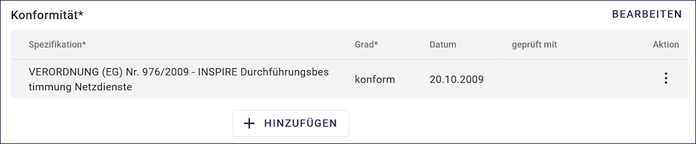
Abb.: Konformität
Anzugeben ist, welcher Durchführungsbestimmung der INSPIRE-Richtlinie oder sonstigen Spezifikation die beschriebenen Daten entsprechen. (INSPIRE-Pflichtfeld)
Dieses Feld wird automatisch ausgefüllt, wenn „INSPIRE-Themen“ oder „Art des Dienstes“ ausgewählt wird. Es muss dann nur noch der Konformitätsgrad manuell eingegeben werden.
Gemäß den Empfehlungen des AdV-Metadatenprofils sind im Feld „Konformitätsgrad“ nur die Werte „konform“ und „nicht konform“ zu verwenden. Für alle Nicht-INSPIRE-Objekte ist hier die „INSPIRE-Richtlinie“ mit dem Wert „nicht evaluiert“ auszuwählen.
Hinweis
Die Abschnitte Raumbezug, Zeitbezug, Zusatzinformationen, Verfügbarkeit und Verweise werden unter Metadaten erfassen ausführlich beschrieben, da sie für mehrere Metadatentypen gelten.