Geodatendienst
Portal |
Editor |
|---|---|

|

|
Ein Geodatendienst ist ein in der Regel über das Internet angebotener Dienst, mit dessen Hilfe man sich Geodaten anschauen, einbinden, bearbeiten oder abfragen kann. Geodatendienste sind Webservices, die raumbezogene Informationen verarbeiten und vom Open Geospatial Consortium (OGC) auf Basis von ISO-Normen international standardisiert wurden.
Einem Geodatendienst kann ein Geodatensatz zu geordnet werden, dieser beschreibt die Daten die im Geodatendienst enthalten sind. Einem Geodatendienst können auch mehrere Geodatensätze zugeordnet werden, diese beschreiben dann die Layer, die im Geodatendienst enthalten sind. Einem Geodatensatz können unterschiedliche Geodatendienste zugeordnet werden (z.B. WMS-, WFS-, Atom-Dienste), der Geodatensatz beschreibt dann die Daten, die in den Geodatendiensten enthalten sind.
Wenn ein Geodatensatz einem Geodatendienst zugeordnet wird, dann werden diese Metadatensätze miteinander gekoppelt (Datenkopplung). Das bedeutet, der Geodatensatz verweist durch eine Verlinkung auf den Geodatendienst und der Geodatendienst wiederum verweist durch eine Verlinkung auf den Geodatensatz.
Auflistung der verschiedenen Dienstarten
Wichtig
Neben den Allgemeinen Metadaten, wie sie auch in den anderen Objektklassen unter Erfassung von Objekten beschrieben sind, kommen in der Objektkasse Geodatendienst folgende Metadaten dazu.
Erfassung
Der getCapabilities-Assistent
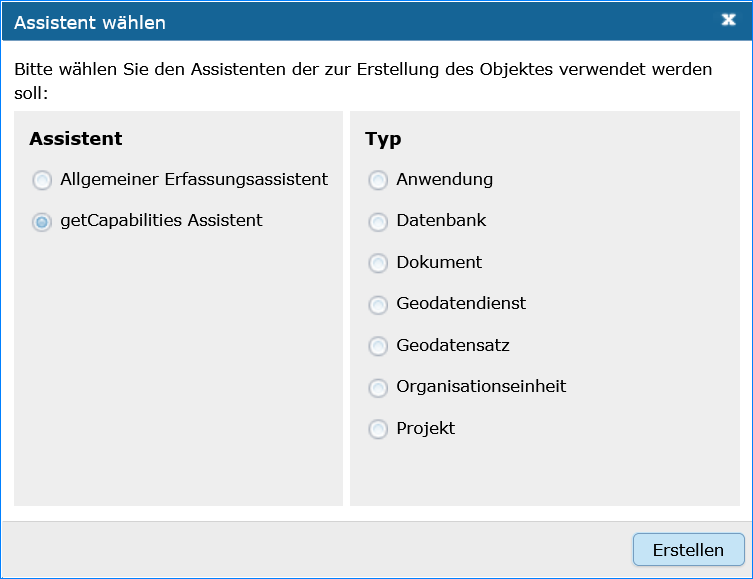
Abb.: Der Erfassungsassistent - Auswahl des getCapabilitie Assistenten
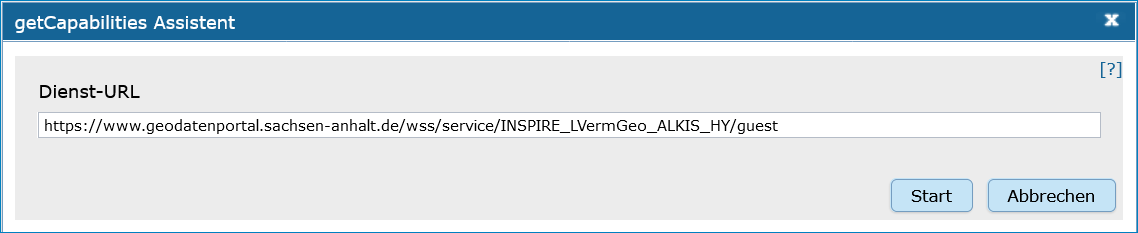
Abb.: Der getCapabilitie Assistent
Wird ein neues Objekt erstellt, öffnet sich der Erfassungsassistent. Für ISO-konforme Geodatendienste kann der darin enthaltene getCapabilties Assistent genutzt werden. Der getCapabilties Assistent holt sich die Metadaten aus der XML des Geodatendienstes. Diese können für das Befüllen der Objektklasse Geodatendienst genutzt werden.
Der „getCapabilities Assistent“ unterstützt folgende Dienste-Typen:
WMS - Web Map Service
WMTS - Web Map Tile Service
WFS - Web Feature Service
WCS - Web Coverage Service
WCS-T - Web Coverage Service – Transaktion
CSW - Catalogue Service for the Web
Eine Ausnahme ist der Atom-Feed, dieser kann nicht über den GetCapabilitie Assistent abgerufen bzw. erstellt werden.
Geben Sie die getCapability-URL des Dienstes ein und betätigen Sie den Button „Erstellen“. Der Assistent ruft den Dienst über die eingetragene URL ab und zeigt alle in der getCapability verfügbaren Informationen an. Der Erfasser kann dann die Metainformationen auswählen, die in ddas Objekt übernommen werden sollen.
Für die automatische Erzeugung von Geodatensätzen aus den Layern der WMS Dienste müssen diese einen Identifier unter dem Pfad folgenden Pfaden haben:
WMS Version 1.3.0: /wms:WMS_Capabilities/wms:Capability/wms:Layer/…/wms:Identifier
WMS Version 1.1.1: /WMT_MS_Capabilities/Capability/Layer/…/Identifier
Mit Start wird der Assistent gestartet, die Informationen vom Service abgerufen und ein neues Objekt mit den erhaltenen Informationen erstellt.
Mit der Funktion Abbrechen am Ende der Seite schließen Sie den Assistenten und starten mit einem leeren Objekt.
Abschnitt Allgemeines

INSPIRE-relevant

Abb.: Checkbox INSPIRE-relevant
Dieses Feld definiert (wenn aktiviert) dass ein Metadatensatz für das INSPIRE-Monitoring vorgesehen ist.
- Folgende Eigenschaften ändern sich bei der Aktivierung der Checkbox:
Hinzufügen des Schlagwortes „inspireidentifiziert“ während der ISO-XML Generierung
Verpflichtende Angabe eines INSPIRE-Themas im Abschnitt „Verschlagwortung“
Die als INSPIRE-relevant markierten Datensätze werden im INSPIRE GeoPortal (https://inspire-geoportal.ec.europa.eu/) veröffentlicht.
AdV kompatibel
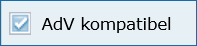
Abb.: Checkbox AdV-kompatibel
Wird die Checkbox „AdV kompatibel“ aktiviert, werden die Anforderungen des AdV-Metadatenprofils umgesetzt (z.B. Automatisiertes Setzen des Schlüsselwortes „AdVMIS“ in der Datenbank).
Abschnitt Verschlagwortung

AdV Produktgruppe

Abb.: Feld AdV Produktgruppe
Auswahlliste AdV-Produktgruppe
Auswahl einer Produktgruppe bzw. eines Fachthemas der AdV.
Hinweis
Dieses Feld ist nur ein Pflichtfeld, wenn in das Feld „AdV kompatibel“ ein Häkchen gesetzt wurde.
INSPIRE-Themen

Abb.: Feld - INSPIRE-Themen
Auswahl eines INSPIRE Themengebiets für die Verschlagwortung des Datensatzes (INSPIRE-Pflichtfeld). Dieses Feld ist nur dann ein Pflichtfeld, wenn in das Feld „INSPIRE-relevant“ ein Häkchen gesetzt wurde.
Hinweis
Bei Eintragung oder Löschen eines INSPIRE-Themas werden im Pflichtfeld „Spezifikation der Konformität“ automatisch Einträge vorgenommen bzw. entfernt.
Bemerkung
Beispiel: Boden - automatischer Eintrag im Abschnitt „Zusatzinformation“ - Feld „Konformität“: „VERORDNUNG (EG) Nr. 1089/2010 - INSPIRE Durchführungsbestimmung Interoperabilität von Geodatensätzen und -diensten: konform / nicht konform“

Abb.: Feld - INSPIRE - priority data set
Auswahlliste - priority data set
„INSPIRE - priority data set“ ist ein optionales Feld - „priority Data Sets“ sind jene Geodatensätze, die für die Berichterstattung im Rahmen der EU-Umwelt-Richtlinien bereitgestellt werden (Berichtsdatensätze). Dazu sind je nach Betroffenheit von den Umweltberichterstattungspflichten die entsprechenden Rechtsschriften aus der Liste auszuwählen.
INSPIRE - Räumlicher Anwendungsbereich (optionales Feld)

Abb.: Feld - INSPIRE-Räumlicher Anwendungsbereich
Auswahlliste - INSPIRE-Räumlicher Anwendungsbereich
Das Schlagwort „Räumlicher Anwendungsbereich“ wird im Rahmen des INSPIRE-Monitorings verwendet, um die flächenmäßige Abdeckung der INSPIRE-relevanten Geodatensätze auszuwerten. INSPIRE-relevante Geodatensätze müssen aus den zur Auswahl stehenden Werten entweder mit „National“, „Regional“ oder „Lokal“ beschrieben werden.
Abschnitt Fachbezug

Klassifikation des Dienstes

Abb.: Feld - Klassifikation des Dienstes
Auswahlliste - Klassifikation des Dienstes
Aus der vorgegebenen Auswahlliste ist der Eintrag zu wählen, der auf den Dienst zutrifft. Bei WebMapDiensten (WMS) kann beispielsweise „Dienst für den Zugriff auf grafische Darstellungen ausgewählt werden. Dieses Feld dient in erster Linie der Identifikation eines Dienstes durch den recherchierenden Nutzer.
Art des Dienstes
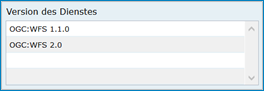
Abb.: Feld - Art des Dienstes
Auswahlliste - Art des Dienstes
In diesem Pflichtfeld kann die Art des Dienstes ausgewählt werden. Über das Feld werden die zur weiteren Befüllung auszuwählenden Angaben zu Operationen gesteuert (siehe Tabelle unter Punkt: Name der Operation).
Bei Eintragungen bzw. Änderungen dieses Feldes werden in der Tabelle Konformität die Einträge für die zugehörige Spezifikation automatisch gesetzt (gilt nicht für alle Dienstarten).
Beispiel: Darstellungsdienst (automatischer Eintrag in Konformität/Spezifikation: „Technical Guidance for the implementation of INSPIRE View Services“)
Hinweis
Die Auswahl der Dienstart hat Auswirkungen auf das Feld Konformität. Je nach gewählter Art des Dienstes wird das Feld Konformität schon vorbelegt.
Als ATOM-Download Dienst bereitstellen

Abb.: Checkbox - Als ATOM-Download Dienst bereitstellen
Bei aktivierter Option, wird dieser Datensatz im Portal als Download angeboten. Zusätzlich wird die in den Katalogeinstellungen hinterlegte „ATOM-Downloadservice-URL“ automatisch in das ISO-Format unter „distributionInfo/*/linkage“ abgebildet.
Ausführliche Beschreibung - Bereitstellung als ATOM-Download Dienst
Der ATOM-Feed Client
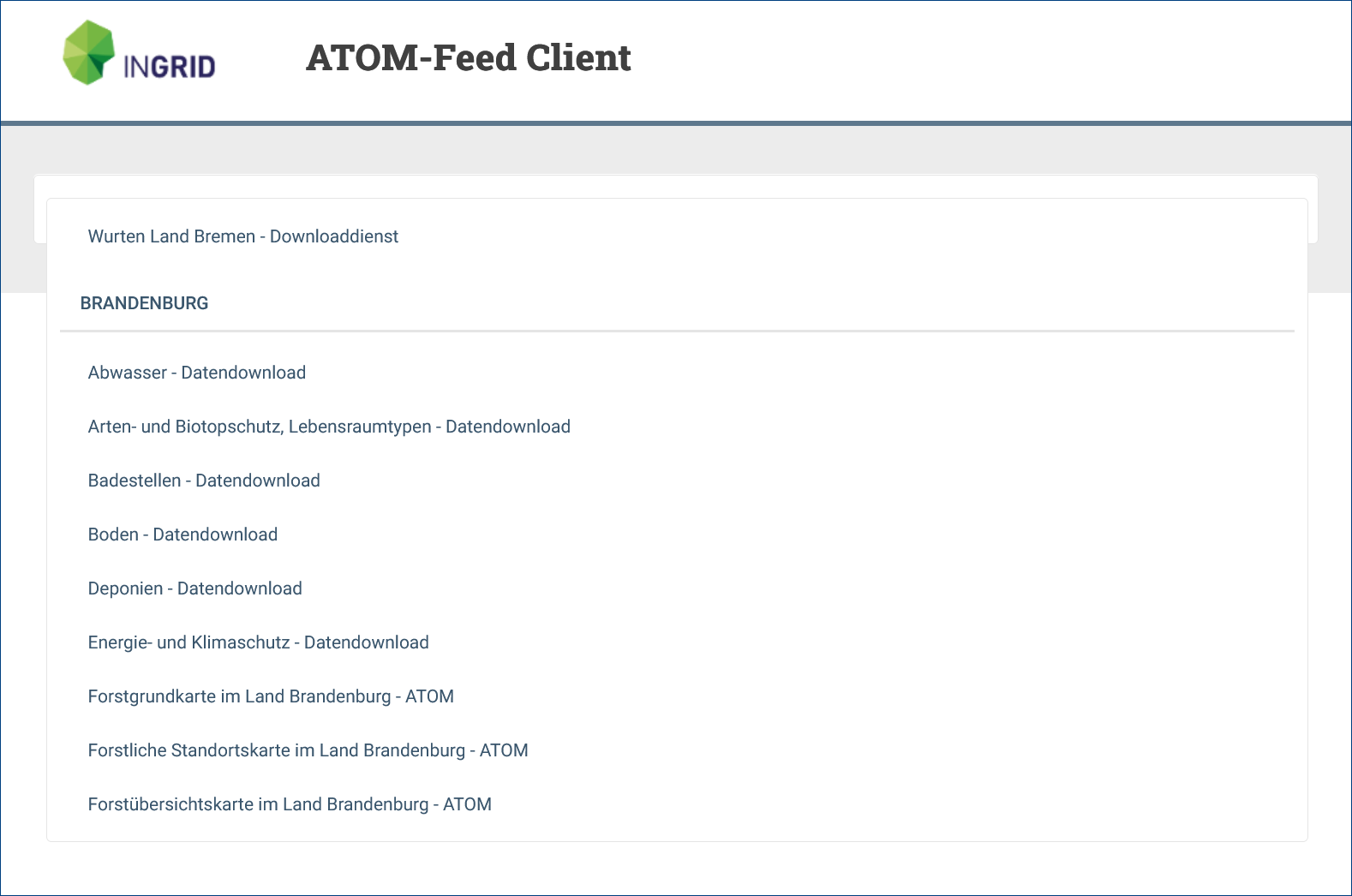
Abb.: ATOM-Feed Client
Version des Dienstes
Abb.: Feld - Version des Dienstes
Auswahlliste - Version des Dienstes
Angaben zu Version der dem Dienst zugrunde liegenden Spezifikation. Bitte alle Versionen eintragen, die vom Dienst unterstützt werden.
Beispiel: OGC: WMS 1.3.0
Operationen
Erfassung der Dienste URL.
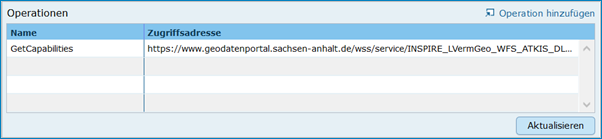
Abb.: Feld - Operationen
Erstellungsmaßstab

Abb.: Erstellungsmaßstab
Angabe des Erstellungsmaßstabes, der sich auf die erstellte Karte und/oder Digitalisiergrundlage bei Geodaten bezieht. Maßstab: Maßstab der Karte, z.B 1:12 Bodenauflösung: Einheit geteilt durch Auflösung multipliziert mit dem Maßstab (Angabe in Meter, Fließkommazahl) Scanauflösung: Auflösung z.B. einer eingescannten Karte, z.B. 120dpi (Angabe in dpi, Integerzahl). Es handelt sich um ein optionales INSPIRE-Feld.
Beispiel: Bodenauflösung: Auflösungseinheit in Linien/cm; Einheit: z.B. 1 cm geteilt durch 400 Linien multipliziert mit dem Maßstab 1:25.000 ergibt 62,5 cm als Bodenauflösung
Systemumgebung
Abb.: Erstellungsmaßstab
Angaben zum Betriebssystem und der Software, ggf. auch Hardware, die zur Implementierung des Dienstes eingesetzt wird.
Historie
Abb.: Historie
Angaben zur Implementierungsgeschichte des Dienstes.
Beispiel: 11.12.03: Installation des UMN Mapserver 3.0 auf Linux 2.2.005.04.04: Upgrade Linux 2.2.0 auf Linux 2.6.0 Modellversuch beim Gewerbeaufsichtsamt Osnabrück 1991; Einführung 1993
Erläuterungen
Abb.: Erläuterungen
Zusätzliche Anmerkungen zu dem beschriebenen Dienst. Hier können weitergehende Angaben z. B. technischer Art gemacht werden, die zum Verständnis des Dienstes notwendig sind.
Bemerkung
Beispiel: Der Datensatz ist eine Shape-Datei, die alle Grundwassermessstellen in Sachsen-Anhalt mit Lage und Kennung beinhaltet.
Daten-Dienstekopplung
Dargestellte Daten
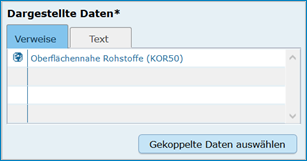
Abb.: Dargestellte Daten
Das Metadatenfeld „Dargestellte Daten“ bzw. „Gekoppelte Daten auswählen“ ist für den Objekttyp „Geodatendienst“ von besonderer Bedeutung. Ziel ist es, hier alle Metadatensätze zu Geodaten aufzulisten, die Bestandteil des Geodatendienstes sind. Auf diese Weise erfolgt eine Kopplung der Daten und Dienste und dieses wiederum hat den nutzerfreundlichen Vorteil, dass sich der User gefundene Daten sofort über einen Link (im Datensatz) im Kartenviewer ansehen kann (siehe Daten-Dienste-Kopplung).
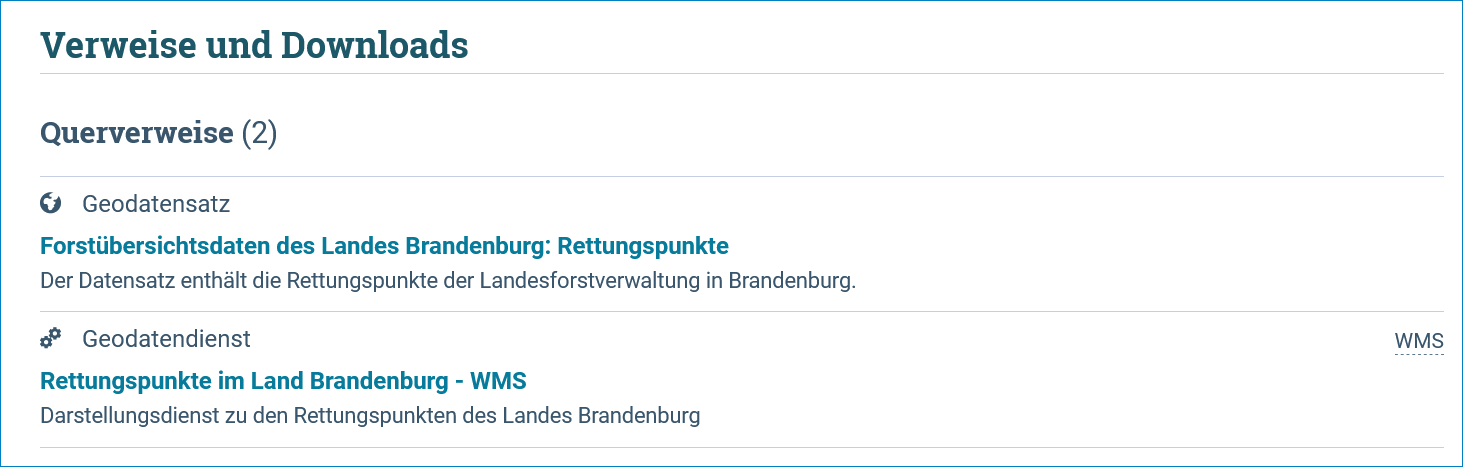
Abb.: Datenkopplung in der Portalansicht
Datenkopplung
Abb.: Datenkopplung
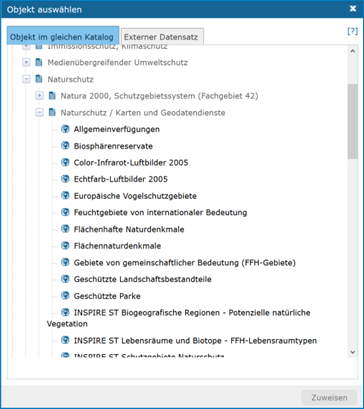
Abb.: Gekoppelte Daten auswählen
Zum Eintragen von verknüpften Daten kann nun unterhalb der Tabelle auf den Button „Gekoppelte Daten auswählen“ geklickt werden. In dem daraufhin erscheinenden Dialog aus dem Hierarchiebaum bitte den Datensatz auswählen, der mit dem Dienst gekoppelt werden soll.
Mit einem Klick auf den Button „Zuweisen“ wird die gekoppelte Datensatz beim Dienst-Objekt eingetragen. Zeitgleich erhält der Datensatz automatisch einen Eintrag zum gekoppelten Dienst (Feld: „Darstellender Dienst“).
Kopplungstyp

Abb.: Kopplungstyp
Die Art der Kopplung vom Dienst (Service) zu den Daten. Der Typ „tight“ bewirkt, dass ein Verweis zu einem Datensatz existieren muss.
Kopplungstypen:
loose - Suchdienste
mixed - Suchdienste, kaskadierende Dienste
tight - Verweis zu einem Datensatz
Bedingung für das Gelten dieser Konvention: Es besteht eine Verbindung zu einer ebenfalls mit Metadaten beschriebenen Datenquelle. In den Dienst-Metadaten ist neben den verknüpften Daten-Metadaten auch die Art der Kopplung anzugeben (ISO 19119, SV_CouplingType). Dabei sind die Werte „eng“ (tight), „gemischt“ (mixed) und „lose“ (loose) zulässig.
Es ist davon auszugehen, dass in der Regel ein WMS „eng“ (tight), kaskadierende Dienste „gemischt“ (mixed) und Downloaddienste ebenfalls „eng“ (tight) gekoppelt sind. Je nach Struktur der Katalogtopologie können Suchdienste sowohl „lose“, „eng“ oder „gemischt“ gekoppelt sein
Quelle: GDI-DE, Konventionen zu Metadaten, Arbeitskreis Metadaten, 05.02.2020, Version: 2.0.3
Katalog-übergreifende Daten-Dienste-Kopplung
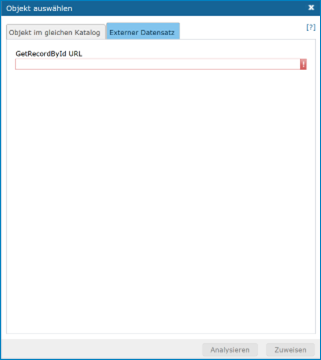
Abb.: Daten-Dienste-Kopplung
Daten eines externen Metadatenkatalogs können mit Diensten der Objektklasse „Geodatendienst“ gekoppelt werden. Die Kopplung ist bislang jedoch nur mit Datensätzen möglich, bei denen die Daten über einen Verweis vom Typ Datendownload zum Download bereitgestellt werden.
Die Kopplung wird für den Geodatendienst im InGrid-Editor in der Rubrik Fachbezug unter dem Punkt Dargestellte Daten eingetragen.
Nach einem Klick auf den Button „Gekoppelte Daten auswählen“ öffnet sich ein Dialogfenster. Liegt der Datensatz, mit dem der Dienst gekoppelt werden soll, in einem externen Metadatenkatalog vor, so ist die zweite Registerkarte „Externer Datensatz“ auszuwählen.
Im Feld „GetRecordById URL“ muss der GetRecordById-Request zum Aufruf des externen Datensatzes (XML-Dokument) angegeben werden.
Beispiel für GetRecordById-Requests: https://www.host.de/csw?request=getrecordbyid&service=csw&version=2.0.2&id=fd218f68-d2b4-11d5-88c8-000102dccf41&elementsetname=full
Über die Angabe dieses Requests wird die katalogübergreifende Daten-Dienste-Kopplung ermöglicht. Nach Eingabe der URL und Klick auf „Analysieren“ erfolgt eine Auswertung des XML-Dokumentes. Mit dem Button „Zuweisen“ wird der externe Datensatz mit dem Dienst gekoppelt.
Abb.: Detailansicht einer erfolgreichen Daten-Dienste-Kopplung im Portal am Beispiel des INSPIRE.WMS ST Schutzgebite Naturschutz.
Checkbox „Zugang geschützt“
Abb.: Zugang geschützt

Abb.: Zugang geschützt - Portalansicht
Die Checkbox „Zugang geschützt“ sollte aktiviert werden, wenn der Zugang zu dem Dienst z.B. durch ein Passwort geschützt ist. Bei aktiviertem Kontrollkästchen wird kein direkter Link (Zeige Karte) aus dem Portal zu dem Dienst generiert. In der Portalansicht erscheint am Dienst eine Grafik als Vorhängeschloss.
Abschnitt Zusatzinformation
Konformität

Abb.: Konformität
Hier muss angegeben werden, zu welcher Durchführungsbestimmung der INSPIRE-Richtlinie bzw. zu welcher anderweitigen Spezifikation die beschriebenen Daten konform sind. (INSPIRE-Pflichtfeld)
Dieses Feld wird bei der Auswahl der „INSPIRE-Themen“ oder der „Art des Dienstes“ automatisch befüllt. Es muss dann nur der Grad der Konformität manuell eingetragen werden.
Wichtig
Bitte entsprechend den Empfehlungen des AdV-Metadatenprofils nur die Werte „konform“ und „nicht konform“ im Feld „Grad der Konformität“ verwenden. Für alle nicht INSPIRE-Objekte, sollte hier die „INSPIRE-Richtlinie“ mit dem Wert „nicht evaluiert“ ausgewählt werden.
Hinweis
Die Abschnitte Raumbezugsystem, Zeitbezug, Zusatzinformation, Verfügbarkeit und Verweise sind ausführlich unter Erfassung von Objekten beschrieben, da sie auf mehrere Metadatentypen zutreffen.