Benutzer neu anlegen
Vorbereitende Schritte:
Neuen Portal-Nutzer anlegen Der Benutzer muss als Portal-Benutzer registriert sein. Er kann sich selbst unter der URL: https://metaver.de/log-in. Zur Bestätigung seiner Anmeldung erhält der Benutzer eine E-Mail mit einem Link. Mit der Bestätigung dieses Links wird die Anmeldung im Portal aktiviert.
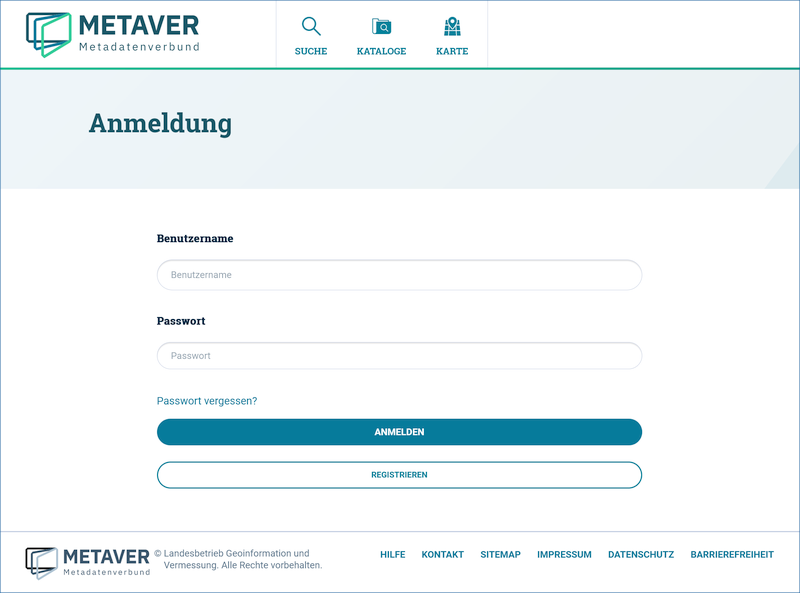
Abb.: Portal-Anmeldung - Registrieren
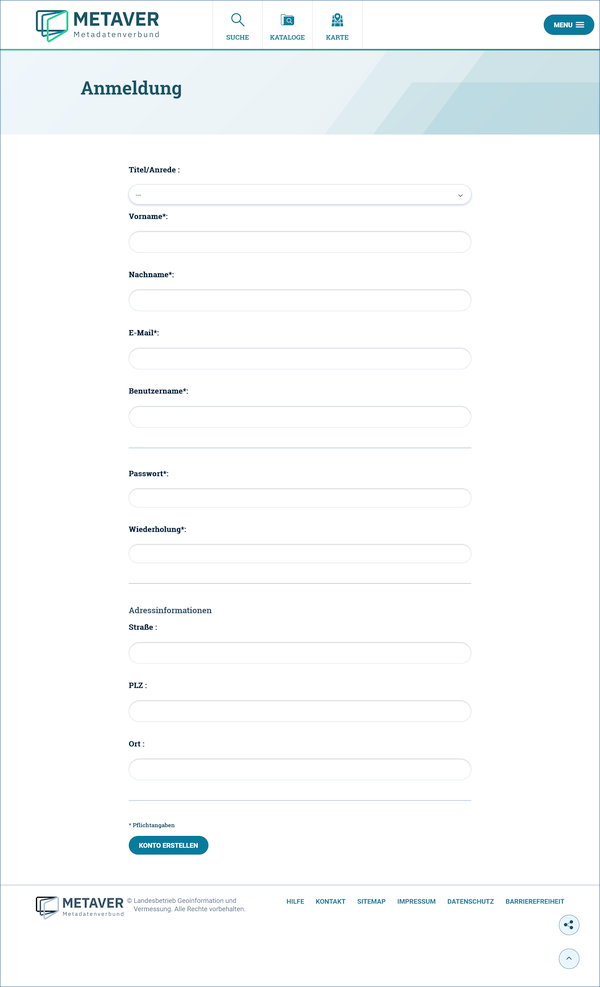
Abb.: Portal-Anmeldung - Anmeldeformular
Um dem neuen Benutzer passende Rechte für den InGrid-Editor zuordnen zu können, muss in der „Gruppenadministration“ der Benutzerverwaltung geprüft werden, ob bereits eine oder mehrere Gruppen existieren, die mit entsprechenden Rechten ausgestattet sind. Ist dies nicht der Fall, müssen eine oder mehrere neue Gruppen angelegt werden.
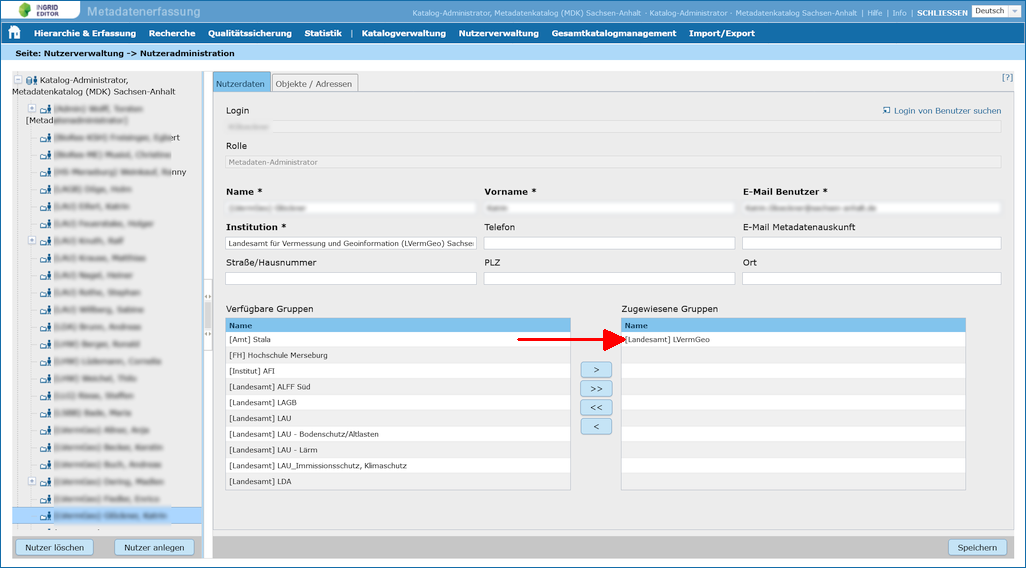
Abb.: Nutzer Gruppenberechtigung zuordnen
Nachdem gehen Sie bitte wie folgt vor:
Klicken Sie in der Benutzeradministration auf den Administrator, der für den neuen Benutzer zuständig sein soll (Hierarchiebaum auf der linken Seite).
Als Katalog-Administrator können Sie Metadaten-Administratoren und Metadaten-Autoren im gesamten Katalog anlegen. Als Metadaten-Administrator können Sie nur Metadaten-Autoren unterhalb ihres eigenen Eintrags anlegen. Unterhalb von Metadaten-Autoren können keine weiteren Benutzer angelegt werden.
Klicken Sie auf die Schalfläche „Nutzer anlegen“ (unterhalb des Hierarchiebaums). Geben Sie nun in das Dialogfeld die Anfangsbuchstaben des neuen Portal-Benutzers ein und wählen Sie dann aus der Auswahlliste den entsprechenden Nutzer aus. Klicken Sie anschließend auf die Schaltfläche „Übernehmen“, um dem neuen Nutzer den ausgewählten Administrator zuzuordnen.
Hinweis: Namen, die mit großen Anfangsbuchstaben beginnen, werden in der Auswahlliste zuerst gelistet.
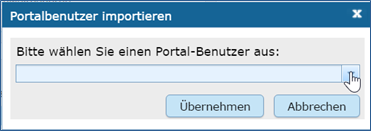
Abb.: Portalbenutzer importieren
Hinweis Ein Portal-Benutzer, der bereits einem Katalog zugeordnet ist, kann keinen zweiten Katalog zugeordnet werden. Diese Regelung betrifft auch Schulungskataloge. Deshalb werden Benutzer, die bereits mit Rechten ausgestattet sind, nicht mehr in der Auswahlliste angezeigt.
Für den neuen Benutzer müssen nun einige Benutzerdaten (Name, E-Mail, Institution) erfasst werden.
Weisen Sie dem neuen Benutzer eine oder mehrere Gruppen zu. In der Auswahlliste werden alle in der Gruppenadministration definierten Gruppen angezeigt für die Sie die Berechtigung zur Administration besitzen.
Abb.: Benutzergruppen zuweisen
Mit Speichern (Schaltfläche unten rechts) schließen Sie den Vorgang ab.