Metadaten erfassen
Wichtig
Bevor Sie die Erfassung der Metadaten beginnen, empfehlen wir Ihnen, mit der Erfassung der Adressdaten zu beginnen. Der Grund hierfür sind Verweise der Metadaten auf die Adressen.
Metadatensätze anlegen
Für eine übersichtliche Verwaltung der Metadatensätze können hierarchische Strukturen mit Ordnern angelegt werden. Im BKG sind die vorhandenen Ordner ausreichend. Unterordner können in Absprache mit dem Administrator erstellt werden. Um einen neuen Metadatensatz anzulegen, muss zunächst der Ordner in der Ordnerstruktur ausgewählt werden, unter dem der neue Metadatensatz angelegt werden soll.
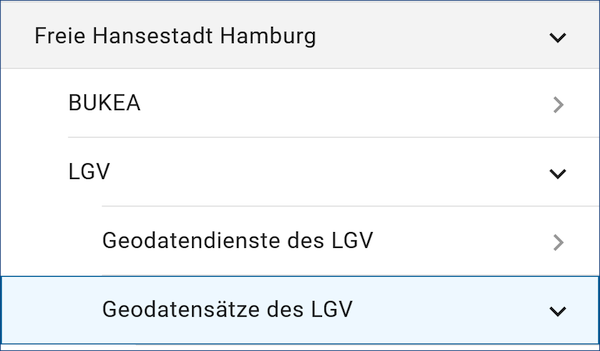
Abb.: Ordnerstruktur

Abb.: Symbolleiste - Neuen Datensatz anlegen / Ordner erstellen
Um einen neuen Metadatensatz zu veröffentlichen, müssen alle Pflichtfelder ausgefüllt werden.
Nachdem der neue Metadatensatz angelegt wurde, kann er über die Funktion „Speichern“ in seinem aktuellen Bearbeitungsstand gespeichert werden. Der Metadatensatz wird in der Ornerstruktur orange dargestellt.

Abb.: Symbolleiste - Speichern
Wenn alle Pflichtfelder und alle erforderlichen optionalen Felder ausgefüllt sind, kann der neue Metadatensatz mit „Speichern & Veröffentlichen“ entsprechend der gewählten Veröffentlichungsbreite freigegeben werden. Der Metadatensatz erscheint dann im Gliederungsbaum in schwarzer Farbe.

Abb.: Symbolleiste - Veröffentlichen
Bedeutung der Symbolfarben:
orange: in Bearbeitung
schwarz: Veröffentlicht
orange/schwarz: Veröffentlicht, danach erneut bearbeitet, die Änderungen sind noch nicht veröffentlicht
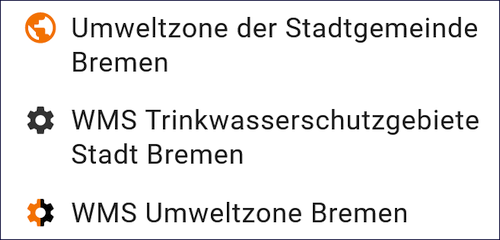
Abb.: Ordnerstruktur - Symbolfarben
Siehe auch
Der neue Editor: Symbole - Bearbeitungsstatus, Berechtigungen zu den Metadaten
Erfassungsmasken ausfüllen
Die nachfolgenden Felder der Erfassungsmasken wurden in diesem Dokument allgemein beschrieben. Spezielle und ausführliche Angaben, sind unter dem Punkt Datensatztypen beschrieben.
docs/ingrid-editor/erfassung/datensatztypen/option/adv-kompatibel.rst docs/ingrid-editor/erfassung/datensatztypen/option/high-value-dataset.rst docs/ingrid-editor/erfassung/datensatztypen/option/inspire-relevant.rst docs/ingrid-editor/erfassung/datensatztypen/option/opendata.rst
Feld: Titel
Angabe einer kurzen prägnanten Bezeichnung. Soweit ein gängiges Kürzel vorhanden ist, ist dieses Kürzel mit anzugeben.

Abb.: Titel eines Metadatensatzes
Kopf der Erfassungsmaske
Oben, rechts (im grauen Bereich) in der Erfassungsmaske befindet sich das Menü für den Kopf bzw. den Metadaten des jeweiligen Datensatzes.

Abb.: Zweipunktemenü
Wird der Pfeil nach unten betätigt, öffnen sich die Metadaten des Datensatzes.
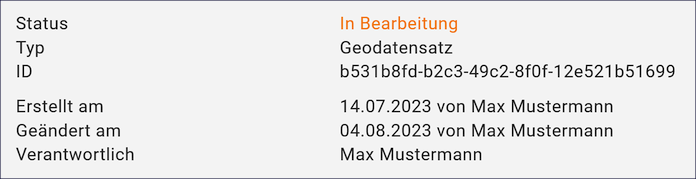
Abb.: Metadaten des Datensatzes
Hinweis
Nach der Eingabe der Basisinformationen bietet es sich an, den Metadatensatz schon einmal zu speichern. Grundsätzlich empfiehlt es sich, beim Ausfüllen der Felder von Zeit zu Zeit die eingegebenen Daten zu sichern, um beispielsweise bei einer abgelaufenen Session, die eingegebenen Daten nicht zu verlieren. Das Zwischenspeichern ist jederzeit möglich, auch wenn noch nicht alle Pflichtfelder ausgefüllt sind.
Metadatenkopf
Status: des Metadatensatzes: „in Bearbeitung“, „Veröffentlichung geplant“ oder „Veröffentlicht“
Typ: Datensatztypbezeichnung (Festlegung bei Erstellung des Metadatensatzes)
ID: ID des Metadatensatzes (wird atomatisch erzeugt)
Erstellt am: Erstellungsdatum für den Metadatensatz (wird atomatisch gesetzt)
Geändert am: Änderungsdatum für den Metadatensatz (wird atomatisch gesetzt)
Verantwortlich: zuständiger Bearbeiter für die Metadaten (wird automatisch gesetzt, kann aber durch Admin geändert werden.)
Metadaten-Datum: Datum der veröffentlichten Version (wird automatisch gesetzt und verändert sich bei jeder Aktualisierung des Metadatensatzes)
Option: Veröffentlichungsrecht setzen …
Wird das Dreipunktemenü betätigt, öffnet sich die Optionen: Veröffentlichungsrecht setzen …
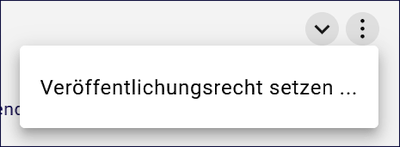
Abb.: Option Veröffentlichungsrecht setzen …
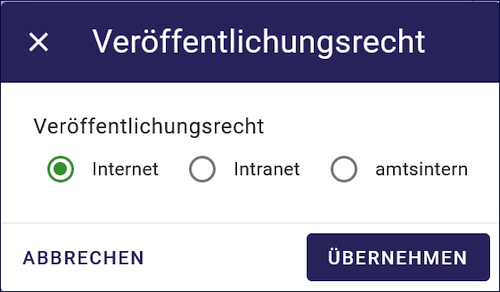
Abb.: Veröffentlichungsrecht
Optionen: Merkmale
Es können spezifische Merkmale ausgewählt werden. Durch deren Aktivierung wird das Eingabeformular entsprechend angepasst.
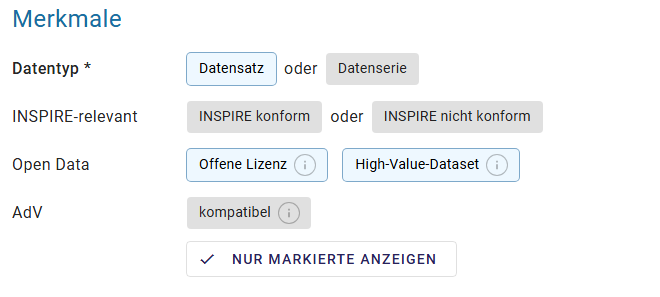
Abb.: Merkmale der Datensätze
Datensatztypen mit den entsprechenden Optionen:
Geodatensatz: Datentyp | INSPIRE-relevant | OpenData + HVD | AdV kompatibel
Geodatendienst: INSPIRE-relevant | AdV kompatibel
Anwendung: INSPIRE-relevant | AdV kompatibel
Abschnitt Allgemeines
Feld: Identifikator des übergeordneten Metadatensatzes

Abb.: Identifikator des übergeordneten Metadatensatzes
Für Datensätze in der obersten Ebene oder direkt unter einem Ordner, kann eine zusätzliche Referenz auf einen übergeordneten Metadatensatz vergeben werden. Dadurch ist es möglich, auch auf externe Datensätze zu verweisen.
Feld: Kurzbezeichnung

Abb.: Kurzbezeichnung
Angabe einer Kurzbezeichnung für ein Objekt.
Hinweis
Bei gewünschter Mehrsprachigkeit muss dieses Feld nach dem Schema „Deutscher Text#locale-eng:English text“ gefüllt werden. Beispiel: Apfelbaum#locale-eng:apple tree
Abb.: Beispiel Portalansicht in METAVER - Titel
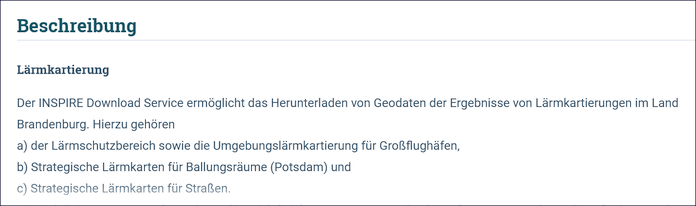
Abb.: Beispiel Portalansicht in METAVER - Kurzbezeichnung
Feld: Beschreibung
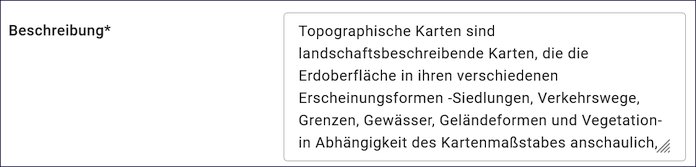
Abb.: Eingabefeld für die Beschreibung
(Zum Vergrößern des Eingabefeldes im Editor an der Ecke rechts, unten ziehen.)
In dieses Feld wird eine fachliche Inhaltsangabe eingetragen. Auf Verständlichkeit für fachfremde Dritte ist zu achten.
Feld: Vorschaugrafik

Abb.: Vorschaugrafik hochladen oder Link angeben
Grafik (-en) zu zum bereitgestellten Dateninhalt (einschließlich Legenden) hochladen oder einen Link zu einer Grafik angeben (Beispiel: https://domain.de/pfad/grafik.png).

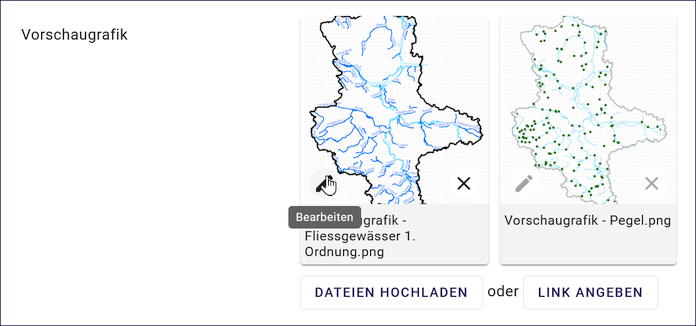
Abb.: Vorschaugrafiken im Editor
Die Dateibeschreibung kann in der hochgeladenen Grafik bearbeitet werden (Stift in der Grafik).
Unterstütze Grafikformate: .png, .webp, .gif,
Empfohlene Größe: quadratisch (600 px - max. 1.200 px)
Empfohlene PNG-Komprimierung: 0-6
Empfohlene Dateigröße: max. 1 MB
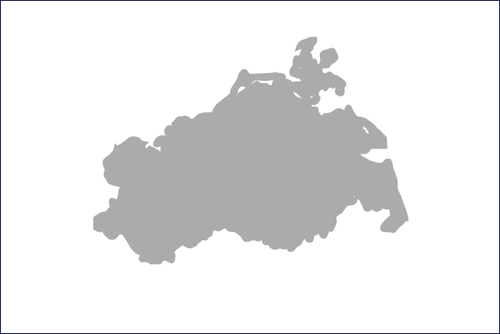
Abb.: Beispiel - MV 600x400 px (für Originalgröße Grafik anklicken)
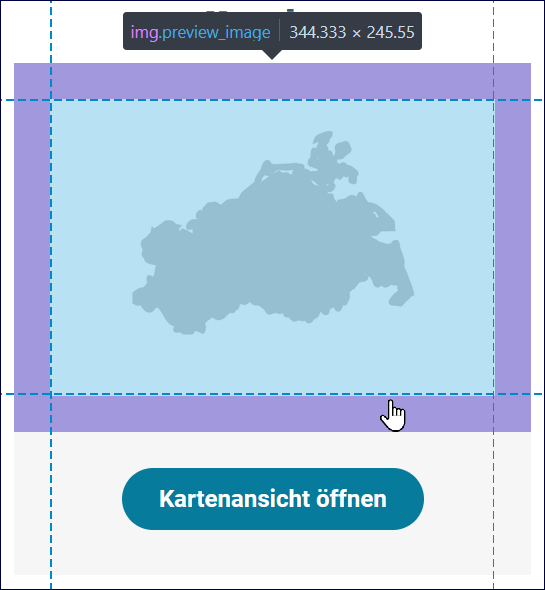
Abb.: Ausgabegröße einer Vorschaugrafik in der METAVER Portalausgabe
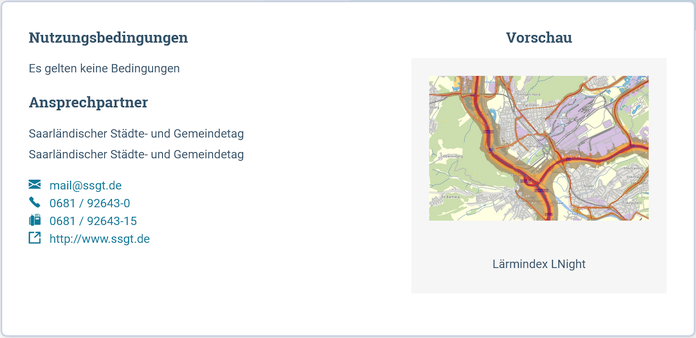
Abb.: Beispiel - MV 344x245 px - Vorschaugrafik in der METAVER Portalausgabe
Metadatensatz mit Adressen verküpfen
Grundsätzlich ist es ratsam erst die Adressen anzulegen, bevor die eigentlichen Metadaten erfasst werden.
Über den Button „Hinzufügen“ wird die Adressverknüpfung angelegt.
Es sind mindestens folgende Adressen anzugeben:
Ansprechparter für die Daten (Adresstyp: Ansprechparter)
Ansprechpartner für die Metadaten (Adresstyp: Ansprechpartner MD)
bei Geodaten: Kontakt des Vertriebs (Adresstyp: Vertrieb) bzw. bei Geodatendiensten und Anwendungen: Kontakt des Bereitstellers (Adresstyp: Anbieter)
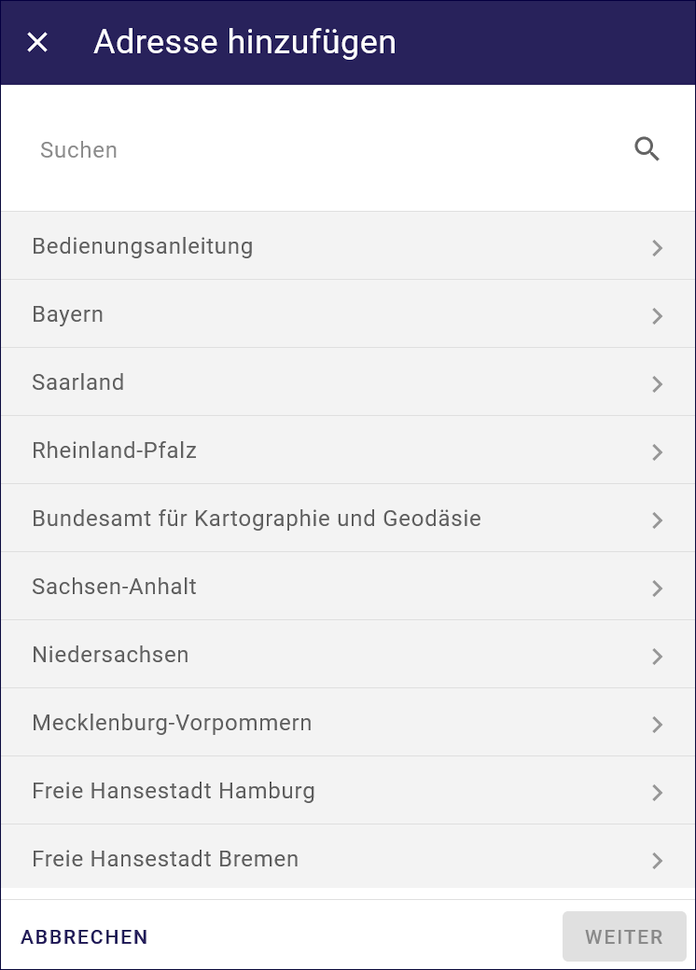
Abb.: Verknüpfung des Metadatensatzes mit Adressdatensätzen
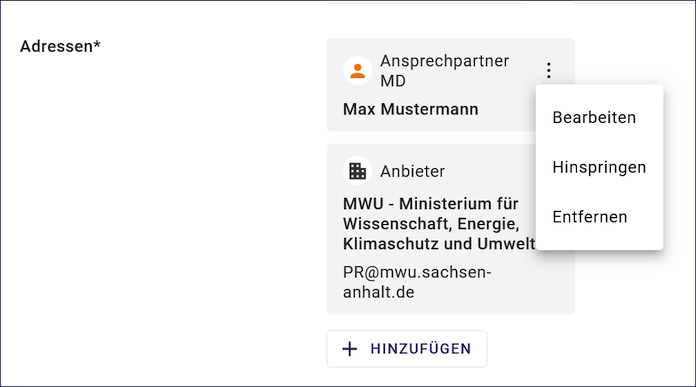
Abb.: Adressen bearbeiten
Über das Dreipunkt-Menü können die Optionen „Bearbeiten“, „Hinzufügen“ und „Entfernen“ gewählt werden.
Querverweis: Adressen anlegen
Abschnitt Verschlagwortung
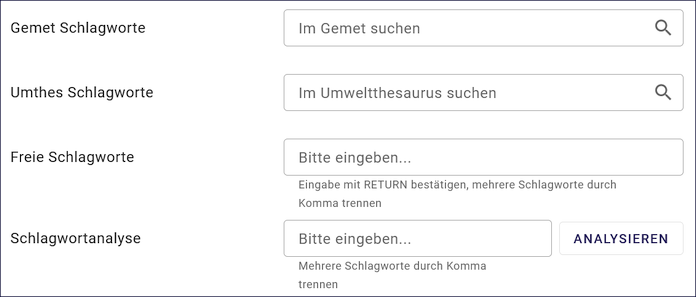
Abb.: Felder für eine einfache Verschlagwortung
In die Felder für die Verschlagwortung werden die Begriffe eingegeben, über die der Metadatensatz schnell gefunden werden soll. Hier sollten prägnante Suchbegriffe verwendet werden.
Werden in die Felder „GEMET-“ und „UMTHES Schlagworte“ Wörter eingetragen, dann werden während des Schreibens bereits Vorschläge angezeigt.
Feld: GEMET Schlagworte
GEneral Multilingual Environmental Thesaurus (Allgemeiner Mehrsprachiger Umwelt-Thesaurus)
Der Gemet ist eine Entwicklung im Auftrag der Europäischen Umweltagentur (EUA) und wird vom Europäischen Umweltinformations- und Umweltbeobachtungsnetz (European Environment Information and Observation Network – EIONET) verwaltet und publiziert.
GEMET ist eine Zusammenfassung mehrerer kontrollierter mehrsprachiger Vokabulare, und wurde als allgemeiner Thesaurus mit dem Ziel konzipiert, eine gemeinsame Terminologie für umweltrelevante Begriffe im europäischen Kontext zu finden.
(Quelle: Wikipedia)
Feld: UMTHES Schlagworte
Umweltthesaurus des Umweltbundesamtes
Der Umweltthesaurus UMTHES thematisiert das Dokumentationsgebiet Umwelt. Neben Begriffen zu den Aspekten Umweltnutzung, Umweltbelastung und des Umweltschutzes sind im Umweltthesaurus auch umweltrelevante Fachbegriffe aus flankierenden Bereichen wie z.B. Recht, Soziologie oder Ökonomie zu finden.
(Quelle: Umweltbundesamt)
Hinweis
Ein Thesaurus ist ein strukturiertes Fachwörterbuch. Die enthaltenen Begriffe dienen dem Wiederauffinden durch Suchfunktionen.
Feld: Freie Schlagworte:
In dieses Feld können Schlagworte eingetragen werden, die nicht in einem Thesaurie enthalten sind.
Beispiel: Schlagwort „Kindergarten“
Feld: Schlagwortanalyse
Werden Begriffe in die Schlagwortanalyse eingegeben, die im „GEMET“ oder im „UMTHES“ enthalten sind, dann werden diese Bergriffe automatisch den entsprechenden Eingabefeldern zugeordnet. Sind diese Begriffe nicht in einem Thesarus enthalten, werden sie dem Feld „Freie Schlagworte“ zugewiesen.
Beispiele für die Zuordung von Suchbegriffen:
„INSPIRE“ automatische Zuordnung dem Feld „GEMET Schlagworte“
„Geodaten“ automatische Zuordnung dem Feld „UMTHES Schlagworte“
„Kindergarten“ automatische Zuordnung dem Feld „UMTHES Schlagworte“ als Synonym „Kindertagesstätte“
Siehe auch
Weitere Eingabefelder für die Verschlagwortung, werden in den unterschiedlichen Datensatztypen, bei der Aktivierung der Optionen (OpenData, INSPIRE-relevant, AdV kompatibel) angezeigt. Die Beschreibung dieser Felder erfolgt unter den entsprechenden Datensatztypen.
Abschnitt Fachbezug
Hinweis
Die Eingabemasken im Abschnitt Fachbezug richten sich nach dem gewählten Datensatztyp.
Beschreibung der Datensatztypen
Nachfolgend sind in den verschiedenen die Datensatztyp-spezifischen Eingabefelder beschrieben. (Verlinkung folgen)
Abschnitt Raumbezug
Im Abschnitt Raumbezug werden Informationen über die räumliche Zuordnung der beschriebenen Daten erfasst.
Raumbezugssystem
Im Raumbezugssystem einen Raumbezug hinzufügen - In der Karte auf das blaue Kreuz klicken. Es öffnet sich das Fenster des Raumbezugsystems.
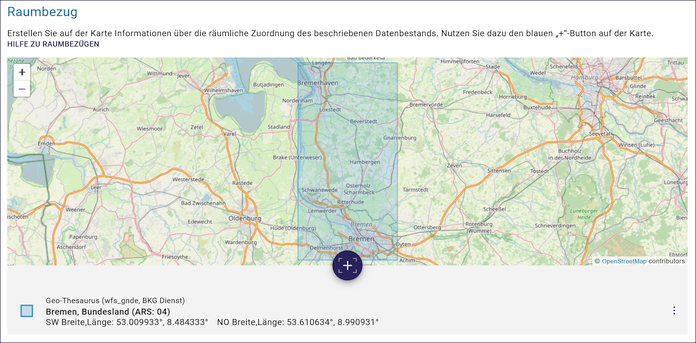
Abb.: Raumbezug hinzufügen
Suchen Sie nach einem Gebiet oder Ort und wählen Sie aus der angezeigten Liste einen Vorschlag zur Darstellung auf der Karte aus. Nach einem Klick auf „ÜBERNEHMEN“ werden die zugehörigen Breiten-/Längenkoordinaten automatisch angezeigt.
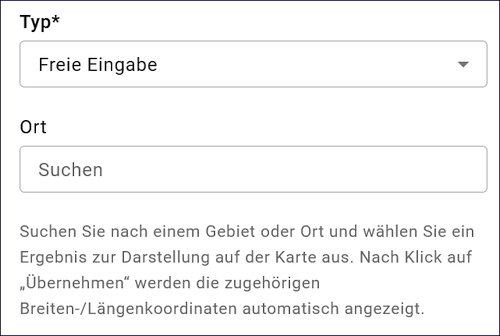
Abb.: Raumbezug-Typ - Freie Eingabe - Suche nach Orten
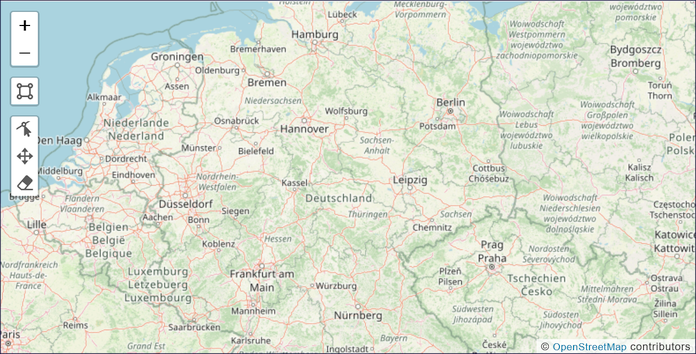
Abb.: Symbole im Kartenviewer
Die Symbole im Kartenviewer haben folgende Bedeutung:
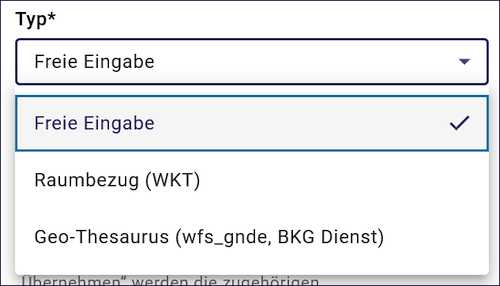
Abb.: Raumbezug Typen
Option: Freie Eingabe
Im Hintergrund arbeitet hier Nominatim, ein OpenStreetMap Werkzeug zum Auffinden von Adressen. Es kann nach Orten oder Naturräumen gesucht werden.
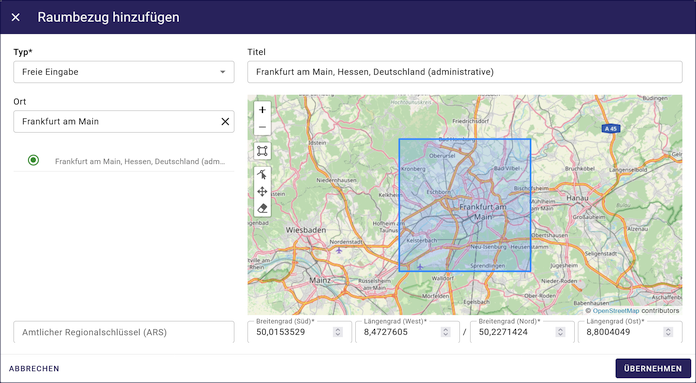
Abb.: Raumbezugtyp: Freier Raumbezug
Option: Raumbezug (WKT)
WKT steht für Well-Known Text, dieses Feld dient der Eingabe von Geometrien. Unterstützt werden Punkte, Linien, mehrere Linien, Polygone, mehrere Polygone, unterschiedliche Geometrietypen. Die Angabe muss konform zur Spezifikation „OpenGIS Implementation Specification for Geographic information – Simple feature access“ erfolgen.
Siehe auch
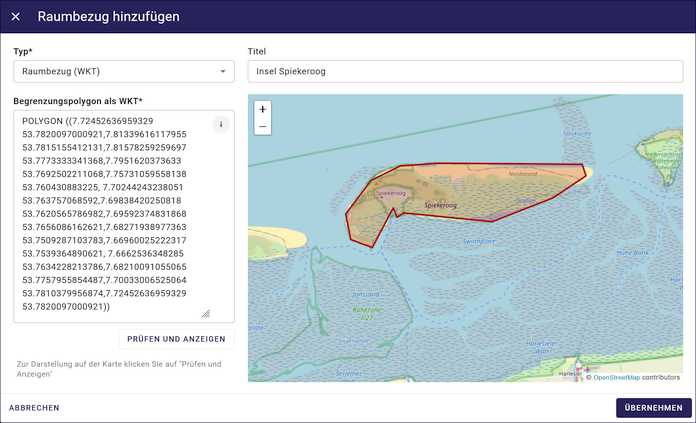
Abb.: Raumbezugtyp: WKT (Polygon)
Option: Geothesaurus (wfs_gnde, BKG Dienst)
wfs_gnde steht für Geographische Namen und ist ein Gazetteer (Ortsverzeichnis) des Bundesamt für Kartographie und Geodäsie. Dieses Werkzeug enthält den Amtlichen Regionalschlüssel (ARS)
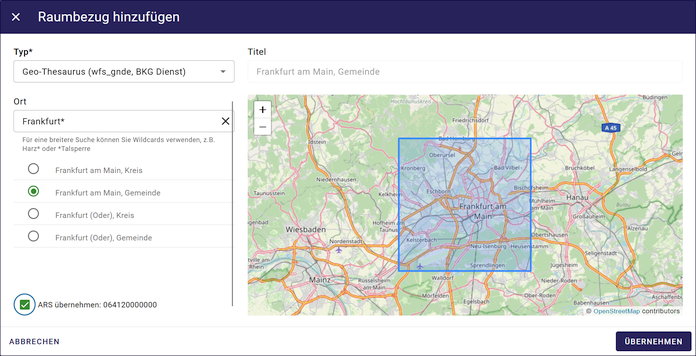
Abb.: Raumbezugtyp: GN-DE mit Amtlichen Regionalschlüssel (ARS)
Feld: Amtlicher Regionalschlüssel (ARS)
Deutschlandweite Ausdehnung > ARS=“0“
Siehe auch
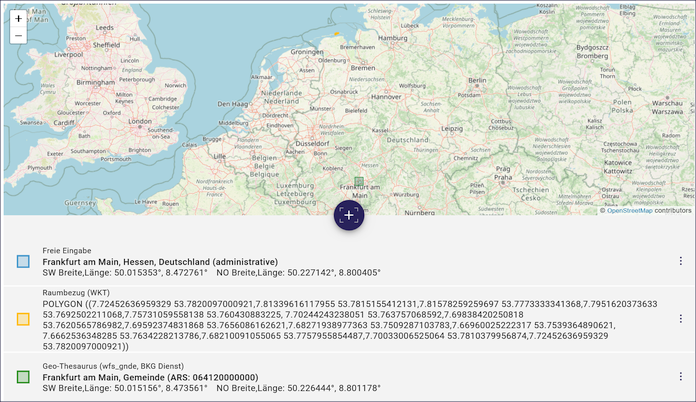
Abb.: Anzeige der Unterschiedlichen Raumbezugtypen nach ÜBERNEHMEN
Für das Bearbeiten des Raumbezuges, auf der rechten Seite auf die drei Punkte klicken, dann öffnet sich ein Menü.
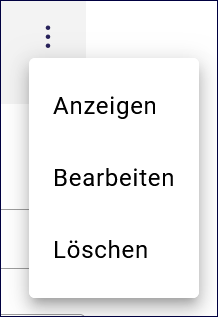
Abb.: Raumbezug bearbeiten
Feld: Raumbezugssystem (Koordinatenreferenzsystem oder Koordinatenbezugsystem)

Abb.: Feld Koordinatenreferenzsystem
Auswahl des Raumbezugssystems, welches in der Ressource verwendet wurde.
Beispiel: EPSG:4326 / WGS 84 / geographisch
Höhe

Abb.: Felder für Höhenangaben
Felder: Minimum / Maximum
Angabe der Werte für die Höhe über einem Punkt (siehe Pegel) eingegeben. Ist eine vertikale Ausdehnung vorhanden, so kann für das Maximum ein größerer Wert eingegeben werden. Sollte dies nicht der Fall sein, so ist die Eingabe eines Minimalwerts ausreichend, dieser Wert wird dann automatisch ebenso für den Maximalwert übernommen.
Beispiel: Minimum 100, Maximum 110
Feld: Maßeinheit
Angabe der Maßeinheit, in der die Höhe gemessen wird.
Beispiel: Fuss, Kilometer, Meter, Zoll
Feld: Vertikaldatum
Angabe des Referenzpegels, zu dem die Höhe relativ gemessen wird. In Deutschland ist dies i.A. der Pegel Amsterdam.
Beispiel: Pegel Amsterdam
Feld: Erläuterungen

Abb.: Feld Erläuterungen für Zusätzliche Angaben zum Raumbezu
Beispiel: Die Koordinaten für die Fachliche Gebietseinheit sind ungefähre Angaben.
Abschnitt Zeitbezug
Unter Zeitbezug werden Zeitpunkte, Zeiträume, Zeitspannen, Perioden oder Intervalle der zu beschreibenden Daten (Ressourcen) eingetragen. Diese Angaben sind bei der Recherche nach Metadaten wichtig, um die gesuchten Daten (Ressourcen) zeitlich eingrenzen zukönnen.
Feld: Zeitbezug der Ressource
Mit „Ressource“ ist der eigentliche Datensatz gemeint, welcher mit Metadaten beschrieben wird. Mit „Zeitbezug der Ressource“ sind die Datumsangaben gemeint, die sich auf den beschriebenen Datensatz beziehen. Den Recherchierenden soll mit diesen Angaben die Aktualität der beschriebenen Daten mitgeteilt werden.
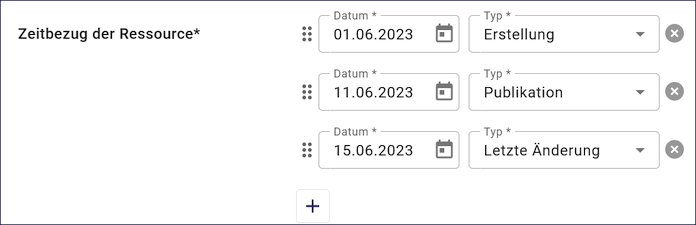
Abb.: Felder für den Zeitbezug der Ressource
Durch Festhalten und Schieben der sechs Punkte kann die Reihenfolge der Angaben geändert werden.
Feld: Durch die Ressource abgedeckte Zeitspanne
Mit Ressource ist das eigentliche Objekt gemeint, welches mit Metadaten beschrieben wird. Mit „Durch die Ressource abgedeckte Zeitspanne“ sind die Datumsangaben (Zeiträume) gemeint, die sich auf das beschriebene Objekt beziehen. Den Recherchierenden soll mit diesen Angaben der Zeitraum für eine Datenerhebung / einer Datenerfassung, einer Projektlaufzeit mitgeteilt werden.

Abb.: Angabe von Zeitpunkten, Zeiträumen / Zeitspannen
Es soll die Zeitspanne oder der Zeitpunkt der Erhebung der eigentlichen Daten eingetragen werden.
- Die Zeitangaben und Wertepaare können wie folgt angegeben werden:
am [Datum]
von [Datum] – bis: genaues Datum [Datum]
von [Datum] – bis: gegenwärtige Aktualität unklar | (End-Zeitpunkt unbekannt)
von [Datum] – bis: gegenwärtig aktuell | (wird bis Abruf der Daten permanent aktualisiert, z.B. Sensordaten)
bis [Datum] | (Begin-Zeitpunkt unbekannt)
Beispiele: Zeitraum einer Erhebung von Messdaten, Entwicklungszeitraum einer Anwendung, Laufzeit eines Projektes, Laufzeit einer Studie, Zeitraum für die Erstellung einer Basiskarte, Zeitraum einer Befliegung
Feld: Status

Abb.: Feld Status
Das Feld Status beschreibt den Bearbeitungsstand eines Projektes oder eine der Messung etc. Diese können sich in unterschiedlichen Stadien befinden, d.h. Projekte, Programme oder Messungen können in Planung sein, derzeit durchgeführt werden oder schon abgeschlossen sein.
Feld: Periodizität

Abb.: Feld Priodizität
Im Feld Periodizität wird der Zeitzyklus der Datenerhebung angegeben.
Feld: Intervall der Erhebung

Abb.: Feld Im Intervall der Erhebung
Mit Intervall wird der zeitliche Abstand (Frequenz) der Datenerhebung angegeben. Erfolgt die Datenerhebung kontinuierlich oder periodisch (siehe Feld Periodizität), so wird diese Angabe hier präzisiert. Es stehen Felder für den Eintrag einer Anzahl und eine Auswahlliste für die Einheit zur Verfügung. Der Eintrag von „6“ und „Monaten“ bedeutet, dass die beschriebenen Daten alle 6 Monate aktualisiert werden.
Feld: Erläuterungen

Abb.: Textfeld für Erläuterungen - Beispiel: Die Messungen erfolgten nur am Tag.
Hier können z.B. die Angaben der Periodizität eingeschränkt, weitere Zeitangaben gemacht oder Unregelmäßigkeiten erklärt werden. Im Zusammenhang mit dem Eintrag im Feld Periodizität können hier Abstände, Perioden und Intervalle eingetragen werden, die sich nicht aus dem Zusammenhang der anderen Felder des Zeitbezuges erklären, z.B. Jahreszeiten, Dekaden, Tageszeiten.
Abschnitt Zusatzinformation
Der Abschnitt Zusatzinformation enthält Angaben von allgemeinen Informationen wie Sprache und Veröffentlichungsbreite des Metadatensatzes.
Feld: Sprache des Metadatensatzes

Abb.: Auswahlfeld - Sprache des Metadatensatzes
Es erfolgt die Angabe der Sprache des Metadatensatzes, als Standard ist Deutsch voreingestellt.
Feld: Sprache der Ressource

Abb.: Auswahlfeld - Sprache der Ressource
Es erfolgt die Angabe der Sprache des beschriebenen Datensatzes, als Standard ist Deutsch voreingestellt.
Felder: Weiteres
Feld: Herstellungszweck
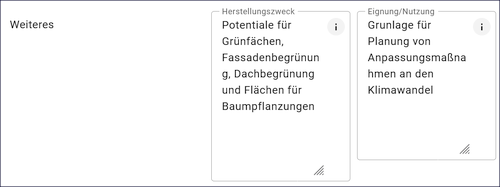
Abb.: Textfeld - Herstellungszweck / Eignung Nutzung
Zusammenfassung, für welchen Zweck oder mit welcher Absicht die Ressource erstellt wurde.
Beispiel: Potentiale für Grünfächen, Fassadenbegrünung, Dachbegrünung und Flächen für Baumpflanzungen
Feld: Eignung/Nutzung
(im BKG keine Verwendung)
Beispiel: Grundlage für Planung von Anpassungsmaßnahmen an den Klimawandel
Spezifische Nutzung: kurze Beschreibung zur Verwendung der Ressource. Angaben über die Verwendungsmöglichkeiten, die diese Daten in Verbindung mit weiteren Informationen erfüllen können.
Abschnitt Verfügbarkeit
Im Abschnitt Verfügbarkeit wird angegeben, ob die zu beschreibenden Daten einer Zugriffsbeschränkung unterliegen und welche Nutzungsbedingungen für diese Daten gelten.
Feld: Zugriffsbeschränkungen
Dieses Feld ist für alle jene Geodaten-Ressourcen zu nutzen, die nicht INSPIRE-relevant sind.
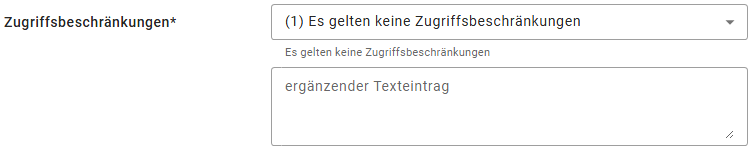
Abb.: Auswahl-/Eingabefeld - Zugriffsbeschränkungen
Im Feld Zugriffsbeschränkungen kann aus einer Auswahlliste ein Wert ausgewählt werden. Für unbeschränkt nutzbare Daten und Dienste, ist der Eintrag „Es gelten keine Beschränkungen“ anzugeben. Sollte es der Zugriff beschränkt sein, ist diese Beschränkung anzugeben.
Feld: Zugriffsbeschränkungen (INSPIRE)
Dieses Feld ist nur für INSPIRE-relevante Geodaten-Ressourcen zu nutzen.

Abb.: Auswahl-/Eingabefeld - Zugriffsbeschränkungen
Im Feld Zugriffsbeschränkungen (INSPIRE) kann für INSPIRE-relevante Daten oder Dienste ein Wert aus der Auswahlliste ausgewählt werden. Für unbeschränkt nutzbare Daten und Dienste, ist der Eintrag „Es gelten keine Beschränkungen“ anzugeben. Sollte es der Zugriff beschränkt sein, ist ein Grund anzugeben, warum die Daten einer Einschränkung unterliegen.
Felder für Nutzungsbedingung und Quellenvermerk
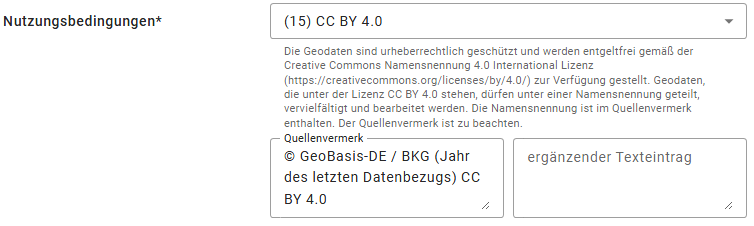
Abb.: Beispiel - Nutzungsbed.: Datenlizenz Deutschland Namensnennung 2.0 / Quellvermerk: © GeoBasis-DE / BKG (Jahr des letzten Datenbezugs)
Feld: Nutzungsbedingung
Es ist eine Auswahlliste mit Nutzungsbedingungen hinterlegt. Der Kurztext dient zur Auswahl des eigentlichen Texteintrags. Die Nutzungsbedingungen im BKG werden von der Produktkoordination abgestimmt und die Texte im Editor zur Auswahl bereitgestellt. Daneben besteht die Möglichkeit Nutzungsbedingungen per Freitext in das darunter stehende Eingabefeld neben dem Feld Quellenvermerk einzutragen. Dies kann bei einmaligem Vorkommen einer Nutzungsbedingung oder als ergänzende Information zum ausgewählten Textbaustein nützlich sein.
Feld: Quellenvermerk
In diesem Feld wird der Quellenvermerk eingetragen. Dies ist häufig das Copyright des Datenbereitstellers mit Angabe für das Jahr des Datenbezugs.
Beispiel: © GeoBasis-DE / BKG < year of last data download >
Feld: Anwendungseinschränkungen
(im BKG keine Verwendung)

Abb.: Beispiel - Nicht für Navigationszwecke geeignet oder Registrierung erforderlich
Das Feld Anwendungseinschränkungen dient der Beschreibung, welche Einschränkung oder Eignung auf die Ressourcen oder Metadaten zutreffen (ISO: useLimitation).
Felder für Datenformat

Abb.: Beispiel für Datenformatangaben
Angabe des Formats der Daten in DV-technischer Hinsicht, in welchem diese verfügbar sind. Die Datenformatbezeichnung kann durch 3 weitere Eingaben spezifiziert werden. Es empfiehlt sich die Version zusätzlich anzugeben, sofern diese bekannt ist.
Angabe des Formatnamens (Beispiel: GML)
Version der verfügbaren Daten (optional) (Beispiel: Version: 3.2.1 oder „Version vom tt.mm.jjjj“)
Kompression, in welcher die Daten geliefert werden (optional) (Beispiel: Zip, keine)
Details zur Spezifikation (optional) (Beispiel: XML-basiertes Datenaustauschformat (OGC/ISO TC211)).
Felder: Medienoption
(im BKG keine Verwendung)

Abb.: Beispiel für Medienoptionangaben
Angabe auf welchen Medien oder über welche Medien die Daten zur Verfügung gestellt werden können (digital und analog). Es können mehrere Medien eingetragen werden.
Bezeichnung des Mediums, auf dem die Ressource erhältlich ist (Beispiel: HDD)
Angabe des Datenvolumens in MB (Beispiel: 20 MB)
Angabe eines Ortes, an dem die Daten abgelegt sind (Beispiel: Ordner: Daten/…/…/)
Angabe von generellen Informationen zur Bestellung, wie z.B. Bedingungen oder Konditionen.
Feld: Bestellinformation
(im BKG keine Verwendung)

Abb.: Beispiel für eine Bestellinformation
Abschnitt Verweise
Eingabefelder unter Verweise

Abb.: Verweise hinzufügen
Hinweis
Wenn das Merkmal „Open Data“ ausgewählt wurde, empfielt es sich einen Verweis vom Typ „Datendownload“ anzulegen, sofern ein Direkt-Download im Vertrieb bereitgestellt wird.
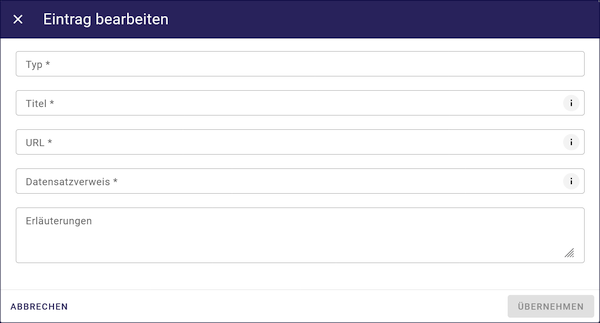
Abb.: Verweise bearbeiten
Beispiel für eine Erläuterung: Downloadmöglichkeit der Landesfläche in 4 Teilen
Im Feld Datensatzverweis muss die Datensatz-UUID (Beispiel: 19bd40ac-8be8-464a-8273-f2ce87e0fe32) des Metadatensatzes angegeben werden, auf den intern bzw. extern verlinkt werden soll. Die Datensatz-UUIDs befinden sich versteckt im Kopf der Erfassungsmasken (mit Pfeil ausklappen).
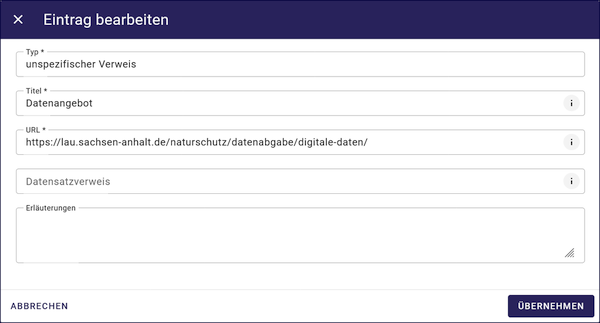
Abb.: Beispiel für einen Verweis auf eine Webseite
Hinweis
Der Inhalt der Auswahlliste im Feld: Verweistyp richtet sich nach den gewählten Datensatztyp.
Kataloginterne und externe Verweise
Es gibt eine große Auswahl an Verweis-Typen. Im BKG verwenden Sie bitte nur „Datendownload“ und „Information“.
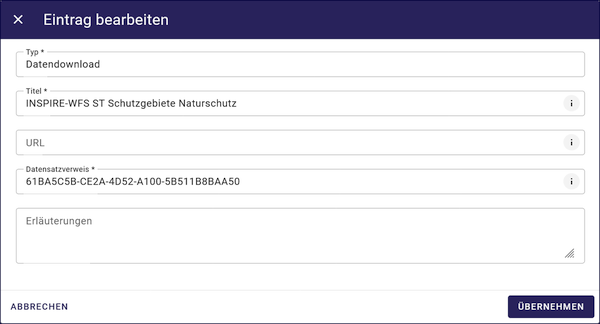
Abb.: Interner Verweis auf einen Datendownload
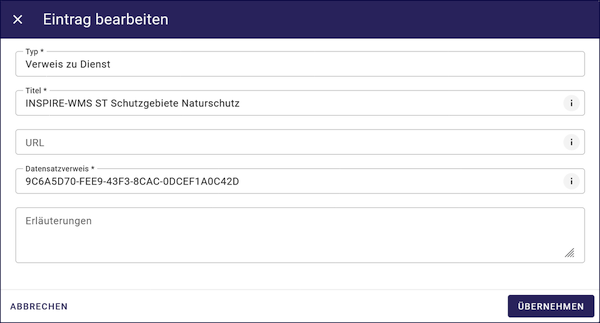
Abb.: Interner Verweis auf einen Dienst
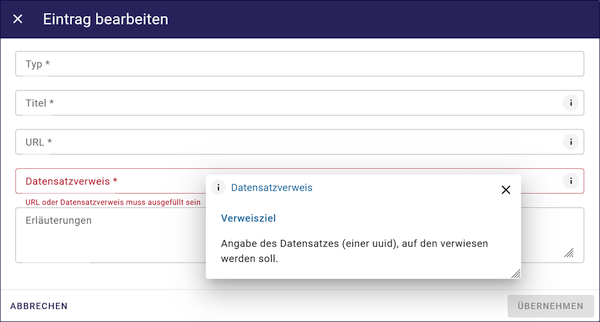
Abb.: Feld Datensatzverweis - Angabe einer Datensatz-ID
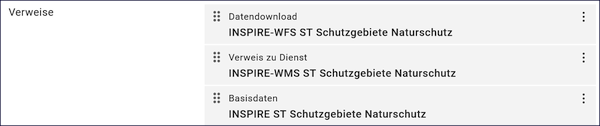
Abb.: Beispiele für Kataloginterne Verweise
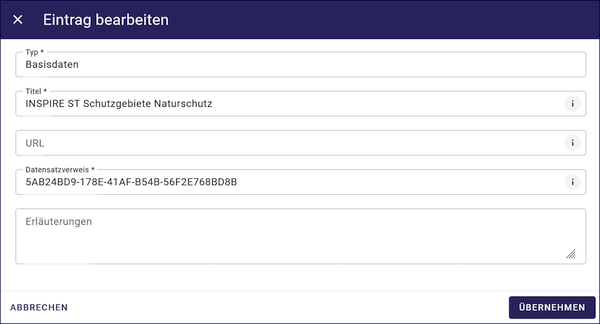
Abb.: Interner Verweis auf Basisdaten
Hinweis
Für Verweise auf externe Metadaten ist die Vorgehensweise gleich.