Der neue Metadaten-Editor
Der neue Metadaten-Editor zur Erfassung von ISO-Metadaten wurde technisch von Grund auf erneuert. Er enthält eine Vielzahl an Verbesserungen. Benutzerfreundlichkeit, Barrierefreiheit, responsives Layout für unterschiedliche Bildschirme sowie Touch-Bedienung für Tablets und Touch-Monitore, wurden berücksichtigt. Eine intuitive Bedienung erleichtert die Eingabe der Daten. Der Editor wurde für den Einsatz im BKG angepasst.
Startseite des Editors / Übersichtsseite
Nach Start des Editors wird dem Nutzer eine Übersicht der zuletzt bearbeiteten Metadaten angezeigt.
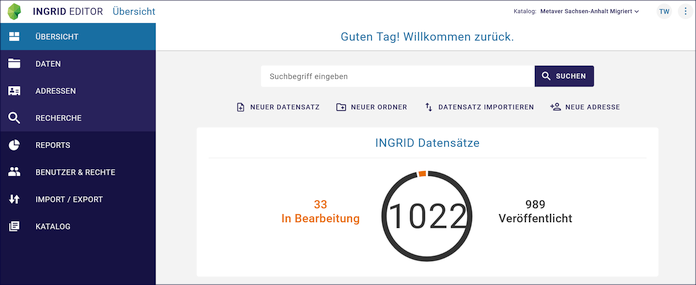
Abb.: Übersicht
Benutzeroberfläche Metadateneingabe
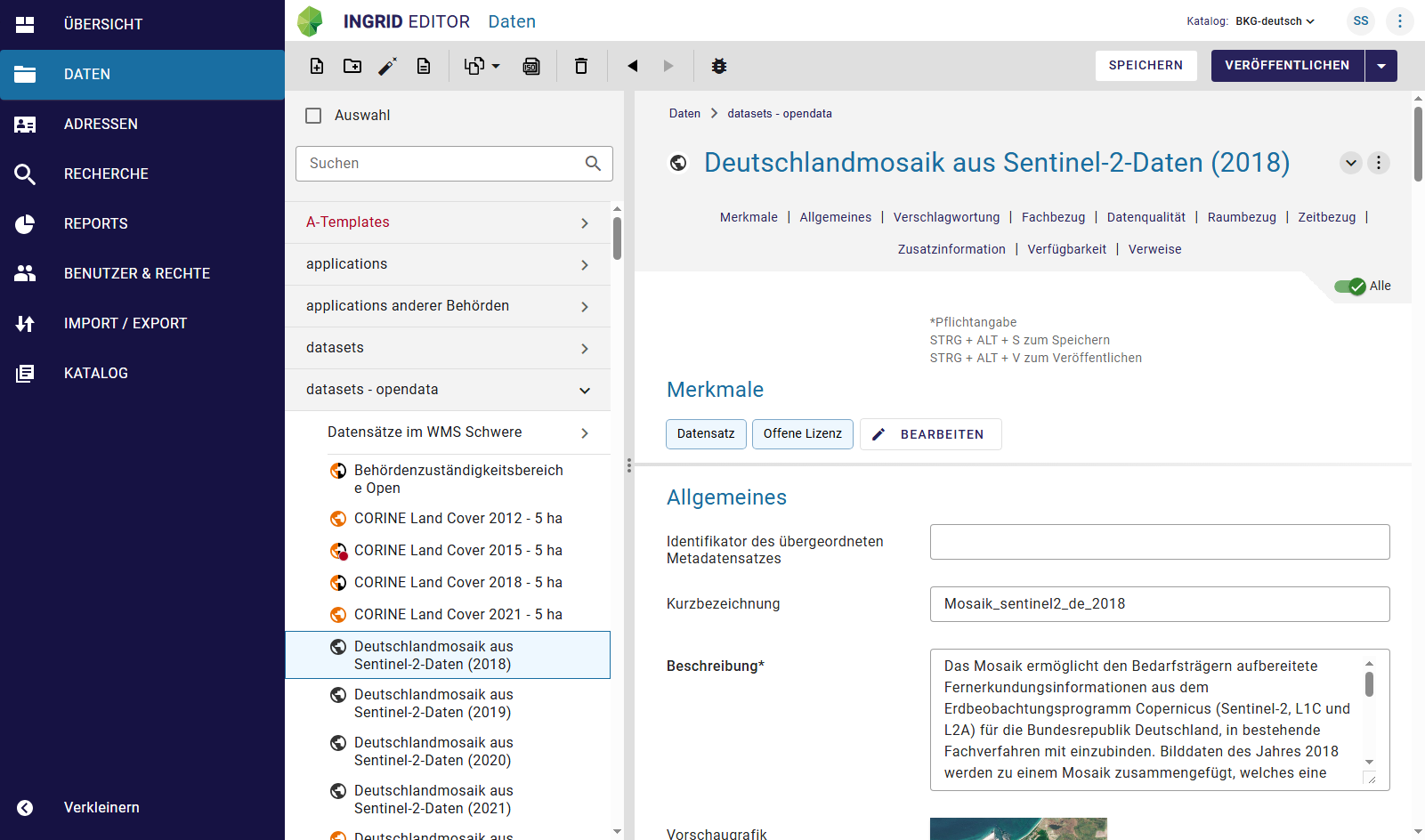
Abb.: Editor - Benutzeroberfläche
Aufbau der Benutzeroberfläche: - linke Seite - Navigation - oben - Symbolleiste - mittig links - Ordnerstruktur - rechte Seite - Datenerfassung
Anzeigebereich: Navigation
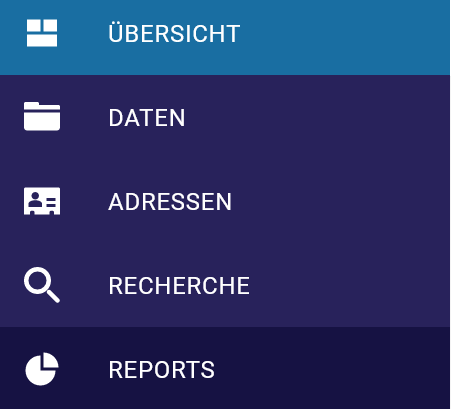
Über den Pfeil unten im Navigationsbereich  kann das Menü verkleinert und vergrößert und damit die Größe des Arbeitsbereichs angepasst werden.
Symbolleiste
Die Symbolleiste enthält Funktionen, die sich auf den Seitenbereich Ordnerstruktur und Datenerfassung auswirken.
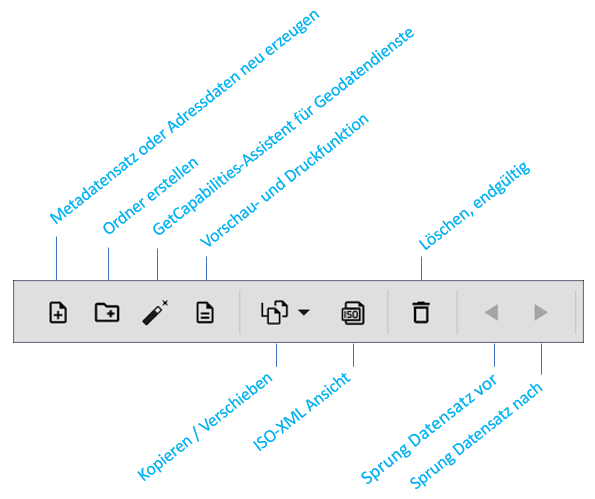
Abb.: Symbolleiste
Anzeigebereich: Ordnerstruktur der Daten und Adressen
Im Bereich „Ordnerstruktur“ der Benutzeroberfläche kann über Ordner zu den Metadatensätzen navigiert werden. Für den Einsatz des Editors im BKG wurde die Ordnerstruktur vom Fachverfahrensverantwortlichen vorbereitet. Sie ist im Bedarfsfall veränderbar.
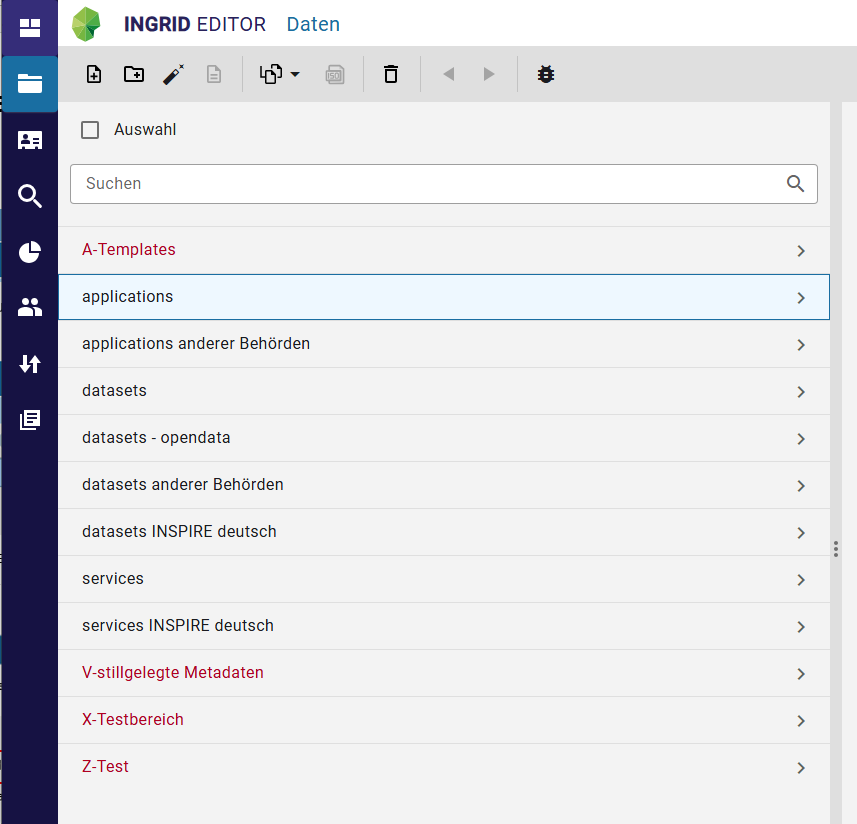
Abb.: Editor - Ordnerstruktur für Daten im BKG
Daten
Im BKG erfassen wir ISO-Metadaten lediglich für „Geodatensätze“, „Geodatendienste“ und „Anwendungen“. Daher sind nur diese Objektarten zu verwenden.
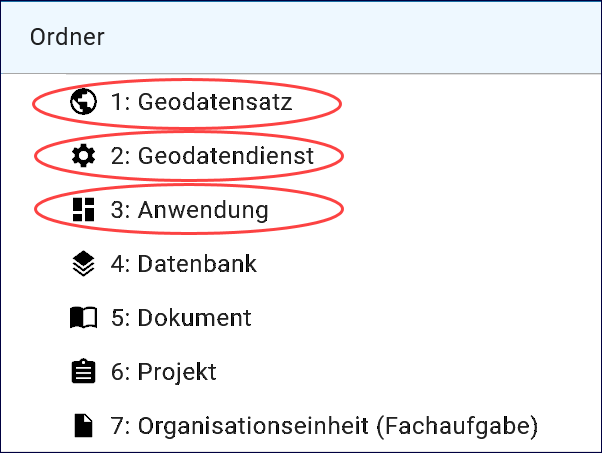
Abb.: Metadatentypen
Verschieben von Ordnern und Metadaten
Wenn ein Ordner oder ein Metadatensatz in der Ordnerstruktur angeklickt wird, während die Steuerungstaste (STRG) gedrückt wird, erscheinen Kontrollkästchen vor den jeweiligen Ordnern oder Metadaten. Der Ordner oder Metadatensatz kann dann mit einem Haken markiert werden und durch Ziehen mit der linken Maustaste innerhalb der Ordnerstruktur verschoben werden.
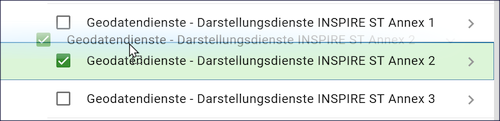
Abb.: Auswahl - per Drag and Drop verschieben
Die markierten Ordner und Metadaten können auch über das Symbol in der Symbolleiste verschoben oder kopiert werden.
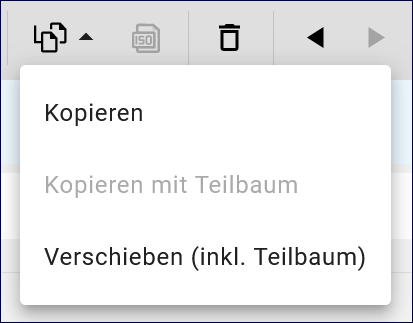
Abb.: Verschieben / Kopieren
Dies funktioniert auch mit aktiviertem Kontrollkästchen „Auswahl“ unterhalb der Symbolleiste. Dann erscheinen Kontrollkästchen für die Auswahl vor den Ordnern und Metadaten.

Abb.: Kontrollkästchen „Auswahl“
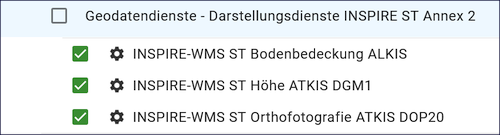
Abb.: Auswahl - Kontrollkästchen
Bei aktiviertem Kontrollkästchen „Auswahl“ erscheint das Wort „Alle“. Wenn hier ein Haken gesetzt wird, werden alle Ordner und Metadaten mit einem Haken im Kontrollkästchen versehen.
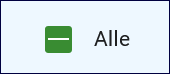
Abb.: Auswahl - Kontrollkästchen für „Alle“
Zur Beendigung der Auswahl muss das Kreuz im Kontrollkästchen unterhalb der Symbolleiste angeklickt werden.

Abb.: Auswahl - Beenden
Adressen
Im BKG werden Adressen nur vom Fachadministrator im Editor angelegt. Bitte nehmen Sie bei Bedarf an einer neuer Adresse Kontakt mit dem Fachverfahrensverantwortlichen der Anwendung auf. Für die BKG-MD gilt, möglichst keine Personendaten zu veröffentlichen. Es gibt vereinzelt Ausnahmen.
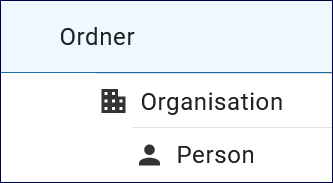
Abb.: Adresstypen
Die verfügbaren Adressen im BKG (Stand: März 2025):
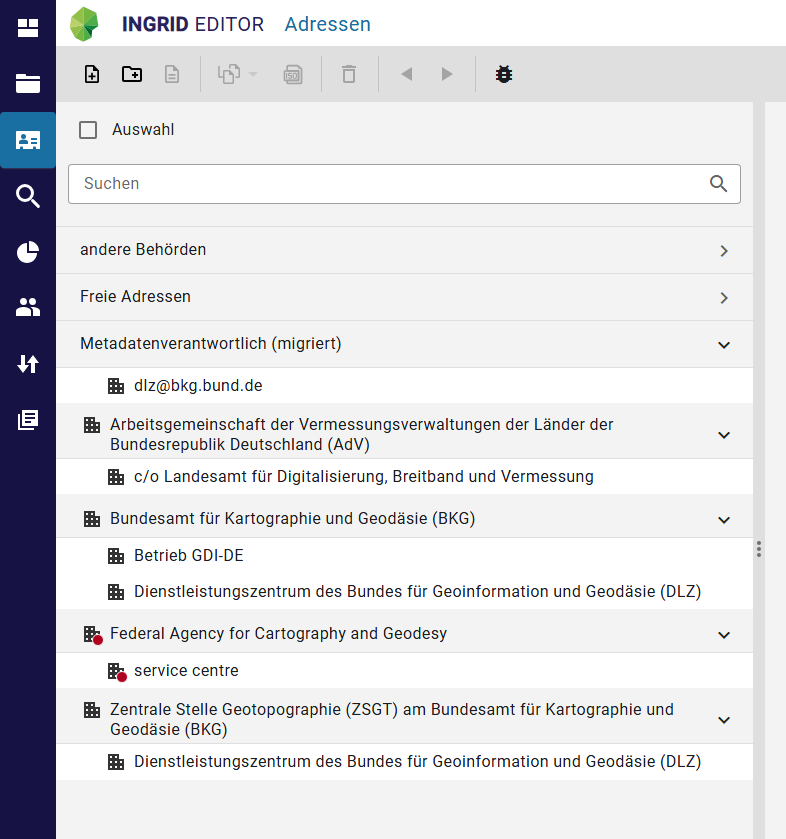
Abb.: verfügbare Adressen im BKG-Editor
Symbole - Bearbeitungsstatus der Metadaten und Adressen
Neben den Daten- und Adresstypen zeigen die Icons auch den Bearbeitungsstatus an, um eine bessere Übersicht zu gewährleisten.
Symbol |
Farbe |
Beschreibung |

|
orange |
Der Metadatensatz bzw. die Adresse wurde angelegt und gespeichert und befinden sich in Bearbeitung. |

|
schwarz |
Der Metadatensatz bzw. die Adresse wurde veröffentlicht |

|
orange und schwarz |
Es handelt sich um eine veröffentlichte Version des Metadatensatzes bzw. der Adresse - der Metadatensatz wurde bearbeitet aber noch nicht erneut veröffentlicht. |
Anzeigebereich Datenerfassung
Dieser Bereich gliedert sich in einen Kopfbereich (grau hinterlegt) und der Erfassungsmaske.
Im Kopfbereich sind außer der Anzeige des Titels und Ordnerpfad des angezeigten Datensatzes, hauptsächlich Funktionen zur Navigation in dem Eingabeformular und der Anzeigesteuerung bereitgestellt.
Anzeige Ordnerpfad der Datensätze
Oberhalb des Titels wird der Ordnerpfad angezeigt, die dem Benutzer vermittelt, in welcher Ordner-Ebene sich der angezeigte Datensatz befindet.

Abb.: Ordnerpfad
Sprungmarken
Unterhalb des Titels des Datensatzes sind Sprungmarken sichtbar, mit deren Hilfe der Nutzer zu verschiedenen Abschnitten der Erfassungsmaske gelangen kann.

Abb.: Sprungmarken
Drei-Punkt-Menü - Optionen zu den Metadaten
Über das Drei-Punkte-Menü, rechts neben dem Titel, können verschiedene Aktionen angesteuert werden. Nachfolgend die Ansicht für den Administrator:
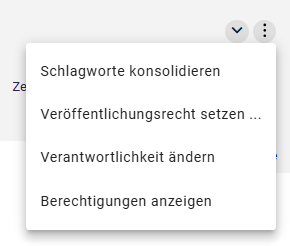
Ein Nutzer in der Rolle „Autor“ ist eingeschränkt und kann nur die Funktionen „Schlagworte konsolidieren“ und „Veröffentlichungsrecht setzen“ verwenden.
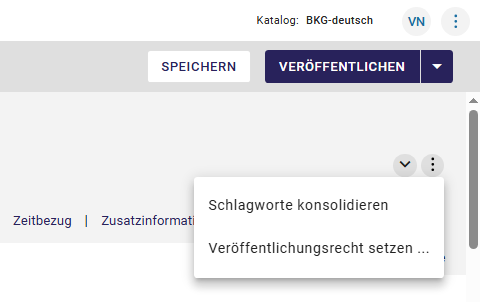
Schlagworte konsolidieren
Mit dieser Funktion werden die Thesaurie mit den Schlagworten aus der Freitexteingabe durchsucht und zugeordnet, sofern sie dort registriert sind.
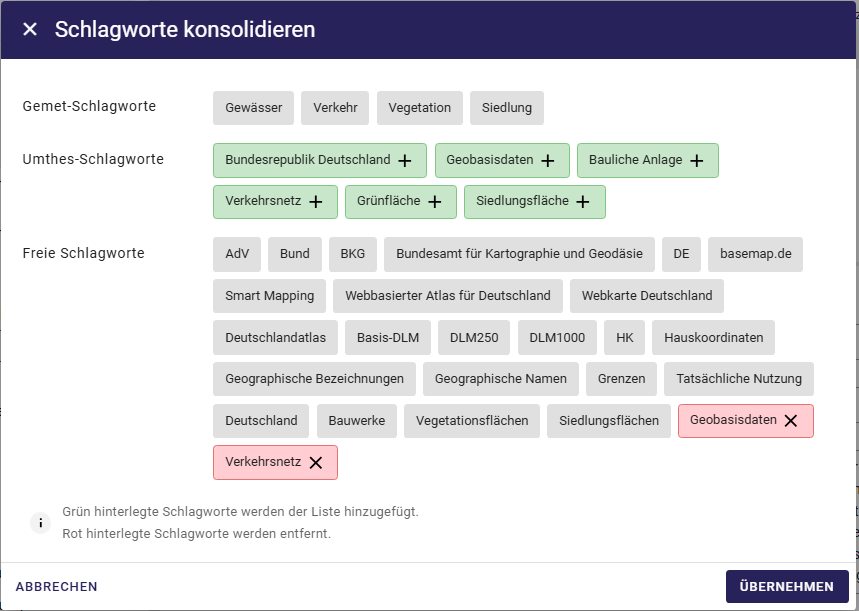
Abb.: Schlagworte abgleichen
Anhand der Symbole in der Ordnerstruktur wird durch einen Punkt das Veröffentlichungsrecht der Adresse oder des Metadatensatzes angezeigt.
Veröffenlichungsrecht setzen
Das Veröffentlichungsrecht ermöglicht die Steuerung wie weit ein Metadatensatz verbreitet werden soll/darf. Im BKG sollte als Veröffentlichungsrecht immer „Internet“ gesetzt sein, da die Metadaten des BKG uneingeschränkt öffentlich nutzbar sind. Die Veröffentlichungsebenen „Intranet“ und „Amtsintern“ sind im BKG nicht eingerichtet.
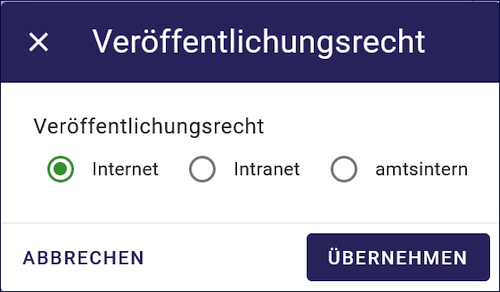
Abb.: Veröffentlichungsrechte für Internet, Intranet und amtsintern
Anhand der Symbole in der Ordnerstruktur wird durch einen Punkt das Veröffentlichungsrecht der Adresse oder des Metadatensatzes angezeigt.
Symbol |
Markierung |
Beschreibung |

|
ohne Punkt |
Der Metadatensatz bzw. die Adresse wird im Internet veröffentlicht |

|
blauer Punkt |
Der Metadatensatz bzw. die Adresse wird im Intranet veröffentlicht |

|
roter Punkt |
Der Metadatensatz bzw. die Adresse ist auf amtsintern gesetzt. Der Datensatz ist nur im Editor sichtbar. |
Hinweis
Der neue Editor wurde um eine Funktion erweitert. Datensätze, die bereits im Internet veröffentlicht wurden, können über die Funktion „Veröffentlichung zurückziehen“ (Menü - Pfeil neben dem Button VERÖFFENTLICHEN) wieder aus dem Internet zurückgezogen werden. Das Icon in der Ordnerstruktur erscheint dann wieder komplett orange. In der Statistik der Übersichtsseite und in der Statistik der Berichte verringern sich dann die Zahlen der veröffentlichten Datensätze, die Zahlen der in Bearbeitung befindlichen Datensätze erhöhen sich. Das Veröffentlichungsrecht amtsintern ist dann noch ein zusätzlicher Schutz vor der Veröffentlichung im Internet.
Verantwortlichkeit ändern
(nur für Administrator sichtbar)
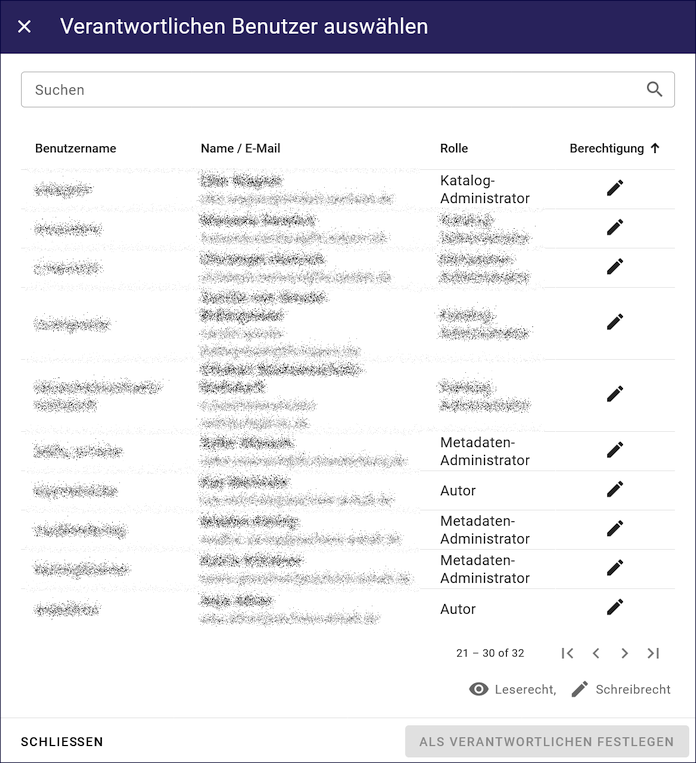
Abb.: Auswahl Verantwortung für den Metadatensatz
Nachdem ein neuer Metadatensatz erstellt wurde, wird automatisch die Person als verantwortlich eingetragen, die den Metadatensatz erstellt hat. In der Regel ist der Erfasser auch die fachlich verantwortliche Person (Standardeinstellung). Die Person, die für die Aktualisierung der Metadaten zuständig ist, sollte als Verantwortliche eingetragen werden.
Berechtigungen anzeigen
(nur für Administrator sichtbar)
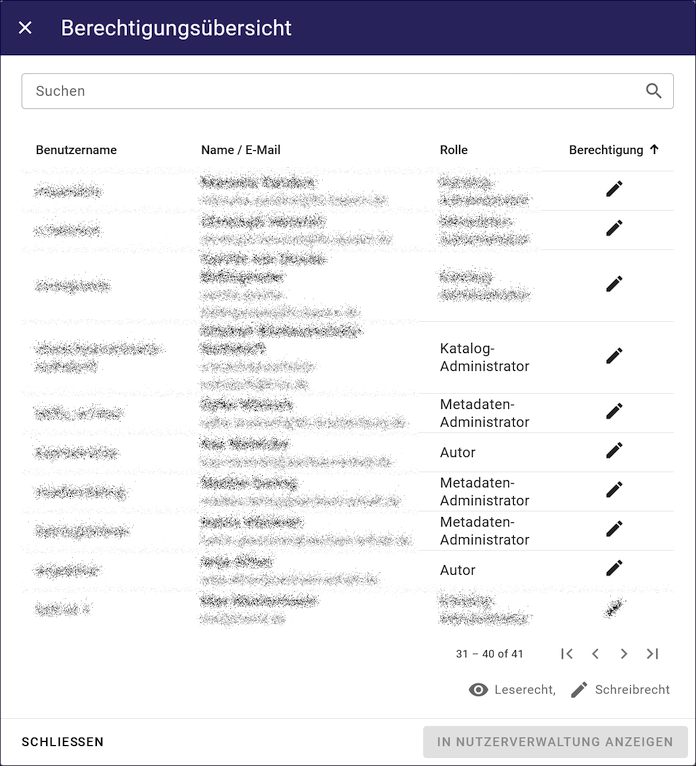
Abb.: Berechtigungen anzeigen
Schalter „Alle“-Felder ein-/ausblenden
Über den Schalter  , oben rechts im grauen Bereich oberhalb der Erfassungsmaske, können optionale Felder ein- oder ausgeblendet werden.
Je nach gewähltem Datensatztyp werden in der Erfassungsmaske des Editors verschiedene Felder angezeigt. Die Pflichtfelder sind abhängig von dem jeweiligen Datensatztyp und variieren dementsprechend.
Hinweis
Grundsätzlich empfehlen wir, nicht nur die Pflichtfelder auszufüllen, sondern soweit möglich die optionalen Felder mit Einträgen zu befüllen.
Pfeilsymbol - Kopfbereich vergrößern / verkleinern
Über das Pfeilsymbol rechts kann die Anzeige der Metainformationen aus- oder eingeblendet werden.

Abb.: Metainformationen ausgeblendet

Abb.: Metainformationen eingeblendet
Eingabemaske
Die Eingabemaske ist sehr umfangreich. Es wird zwischen Pflichtfeldern und optionalen Feldern unterschieden. Ohne die Befüllung der Pflichtfelder ist das Abspeichern des Datensatzes nicht möglich. Pflichtfelder sind durch ein Sternchen gekennzeichnet.
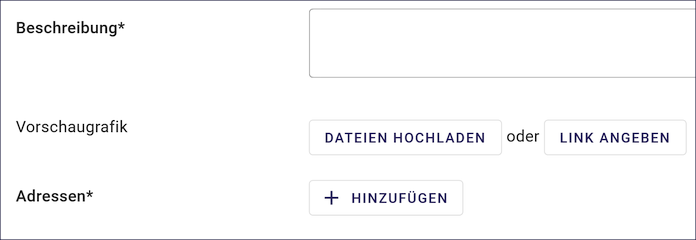
Abb.: Eingabefelder mit * sind Pflichtfelder
Feldtypen
Textfelder
Zum Füllen von Textfeldern klicken Sie in das Feld. Zum Vergrößern des Feldes, ziehen Sie mit der Maus an der rechten unteren Ecke (linke Maustaste gedrückt halten).

Abb.: Feldtyp - Textfeld
Datumsangaben
Der Kalender lässt sich über das Kalendersymbol auf der rechten Seite des Feldes öffnen.
Auswahllisten
Auswahl-Listen können über den Pfeil auf der rechten Seite des Feldes aufgeklappt werden. Das „Autocomplete“-Feature zeigt Vorschläge während der Eingabe an.

Abb.: Feldtyp - Auswahllisten und Datumsangabe
Speichern & Veröffentlichen
Im Editor gibt es zwei Speicheroptionen: „Speichern“ speichert den bearbeiteten oder neu erstellten Datensatz, aber die Daten werden noch nicht im Internet veröffentlicht. Sie bleiben nur in der Ordnerstruktur des Editors sichtbar. Das Speichern ist jederzeit möglich, auch wenn alle Pflichtfelder noch nicht ausgefüllt wurden.

Abb.: Speichern
Mit dem abschließenden „Veröffentlichen“ werden die Daten für das Internet freigegeben. Zuvor erfolgt eine Prüfung auf Vollständigkeit und Korrektheit der Einträge.

Abb.: Veröffentlichen
Um den Vorgang „Veröffentlichen“ zu ermöglichen, müssen alle Pflichtfelder ausgefüllt werden. Fehlen notwendige Angaben, erscheint beim Betätigen des Buttons „Veröffentlichen“ eine Fehlermeldung und die Überschriften der fehlenden Felder werden rot angezeigt.
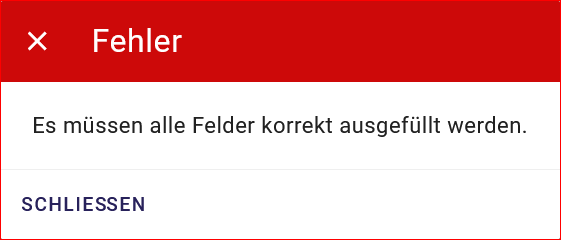
Abb.: Hinweis - Alle Pflichtfelder ausfüllen
Um trotz der Fehlermeldung die Bearbeitung zu sichern, wählen Sie die Funktion „Speichern“.
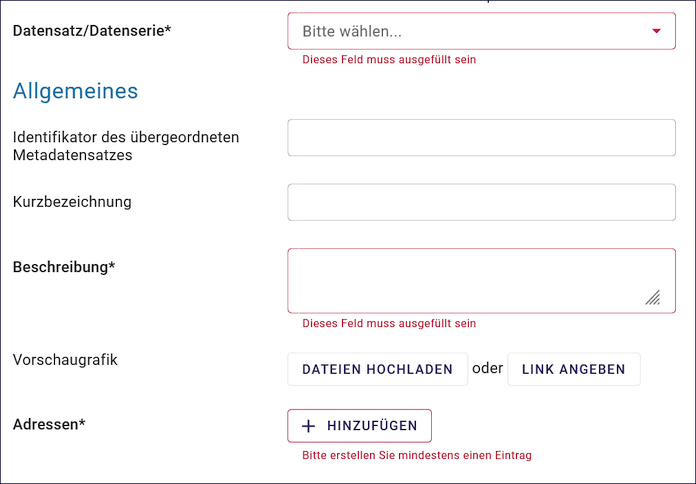
Abb.: Hinweis am Feld - Dieses Feld muss ausgefüllt sein
Felder, die nicht korrekt ausgefüllt sind, werden mit der Anmerkung „Es wird mindestens ein Eintrag erwartet“ gekennzeichnet.
Optionen für die Veröffentlichung
Rechts neben VERÖFFENTLICHEN befindet sich der Button für verschiedene Optionen (Pfeil nach unten).
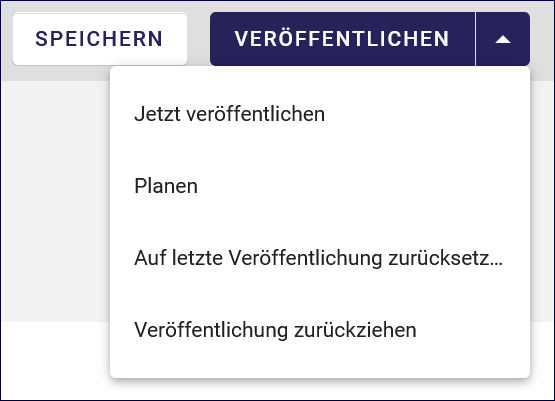
Abb.: Fenster mit Optionen für die Veröffentlichung
Option: „Jetzt veröffentlichen“
Der Button „Veröffentlichen“ und die Option „Jetzt veröffentlichen“ haben dieselbe Funktionalität.
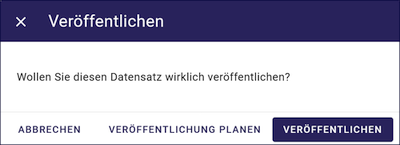
Abb.: Dialogfenster - Auswahl für Veröffentlichungsvarianten

Abb.: Meldung: Das Dokument wurde veröffentlicht
Option: „Veröffentlichung planen“
Es kann ein bestimmtes Datum zur Veröffentlichung von Datensätzen gesetzt werden. Nach konfliktfreier Validierung wird das Dialogfenster „Veröffentlichung planen“ angezeigt, in dem das zukünftige Veröffentlichungsdatum ausgewählt werden kann. Die Kalenderfunktion unterstützt bei der Eingabe.
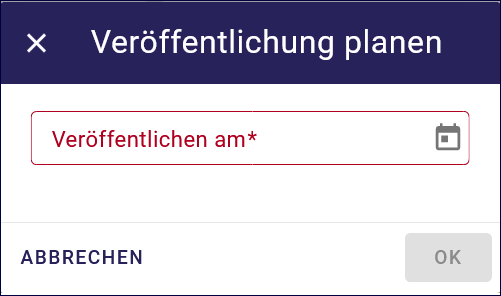
Abb.: Dialogfenster - Auswahl für Veröffentlichungsdatum
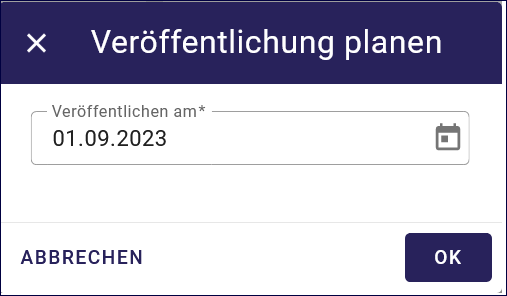
Abb.: Funktion Veröffentlichung planen - Angabe eines Datums
Das Veröffentlichungsdatum wird anschließend im Kopfbereich des Datensatzes angezeigt.

Abb.: Anzeige der geplanten Veröffentlichung im Kopfbereich der Eingabemaske
Die Planung der Veröffentlichung kann abgebrochen werden. Unterhalb des Veröffentlichungsdatums befindet sich ein Button mit der Beschriftung „Veröffentlichung abbrechen und Datensatz bearbeiten“. Nach dem Klick darauf erscheint ein grünes Feld mit der Meldung: „Die geplante Veröffentlichung wurde abgebrochen“.
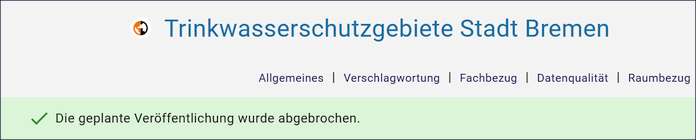
Abb.: Meldung für: VERÖFFENTLICHUNG ABBRECHEN UND DATENSATZ BEARBEITEN
Option: „Auf letzte Veröffentlichung zurücksetzten“
Wenn ein Metadatensatz veröffentlicht und danach geändert und gespeichert wurde (Symbol orange/schwarz), kann die Änderung über die Funktion „Auf letzte Veröffentlichung zurücksetzen“ (Symbol schwarz) rückgängig gemacht werden.

Abb.: Auf letzte Veröffentlichung zurücksetzen
Option: „Veröffentlichung zurückziehen“
Veröffentlichte Datensätze können aus der Veröffentlichung zurückgezogen werden. Auf diese Weise können Metadaten eingezogen werden, zu Diensten, die deaktiviert wurden bzw. Datensätzen, die aus dem Vertrieb herausgenommen wurden.
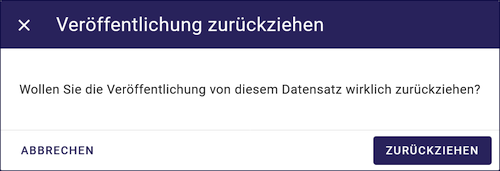
Abb.: Abfrage, ob die Veröffentlichung wirklich zurückgezogen werden soll

Abb.: Die Veröffentlichung für diesen Datensatz wurde zurückgezogen.
Der getCapabilities-Assistent

Abb.: Symbolleiste - getCapabilities-Assistent
Für die Erfassung von Geodatendiensten (WMS, WFS, WCS, WCTS, WMTS und CSW) eignet sich die Funktion „getCapabilities-Assistent“. Der Assistent wird über die Symbolleiste aufgerufen. In dem sich öffnenden Fenster muss die getCapabilities-URL eingetragen werden. Nachdem der Button „ÜBERNEHMEN“ betätigt wurde, werden die Operationen im Hintergrund verarbeitet, wodurch die Erfassung von OGC-konformen Diensten erheblich vereinfacht wird. Die Analyseergebnisse werden angezeigt und es besteht die Möglichkeit, auszuwählen, welche Metadaten in den Metadatensatz übernommen werden sollen. Danach kann der Datensatz im Editor weiter bearbeitet und gespeichert werden.
Eine ausführliche Beschreibung für diese Funktion erfolgt im Datensatztyp Geodatendienst.
Besuchszeit ist abgelaufen (Logout)
Wenn der Editor für eine längere Zeit (30 Minuten) nicht genutzt wird, läuft die Besuchszeit ab. 5 Minuten vor Ablauf der Besuchszeit erscheint oben auf der Seite ein Countdown. Ist der Countdown angelaufen wird der Benutzer aus dem Editor abgemeldet und muss sich neu anmelden. Der „Refresh-Button“ kann optional betätigt werden, um den Countdown neu zu starten.
Hinweis
Wenn Sie aus dem Editor ausgeloggt wurden, laden Sie die Login-Seite neu (Taste F5), sonst erhalten Sie bei einem erneuten Login-Versuch die Meldung: „Sie haben zu lange gebraucht, um sich anzumelden. Bitte versuchen Sie es erneut.“
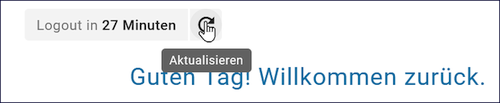
Abb.: Countdown für den Logout und „Session-refresh-Button“
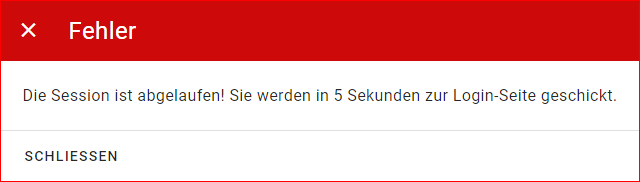
Abb.: Meldung - Besuchszeit abgelaufen
Leider gehen alle Änderungen und Neueingaben verloren, die bis zu diesem Zeitpunkt nicht gespeichert wurden. Es erfolgt keine automatische Zwischenspeicherung! Daher empfiehlt es sich, während der Erfassung von Verfahren und Adressen regelmäßig zu speichern. Eine automatische Zwischenspeicherung ist zukünftig vorgesehen.
Editor schließen
Soll der Editor beendet werden, müssen Sie auf der Seite oben rechts den Punkt für die Profilverwaltung anklicken
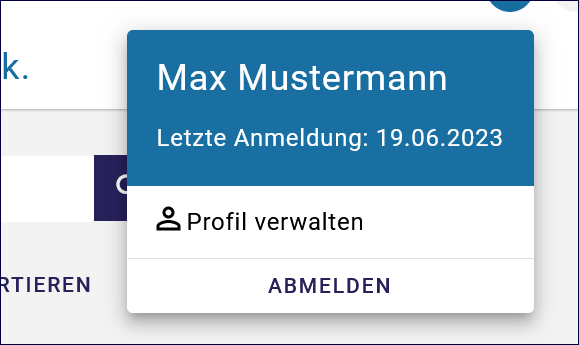
Abb.: Profilverwaltung mit Button „ABMELDEN“